

Dokumente
Alpha / v0.5.0WordCraft.
Finde deine Worte.
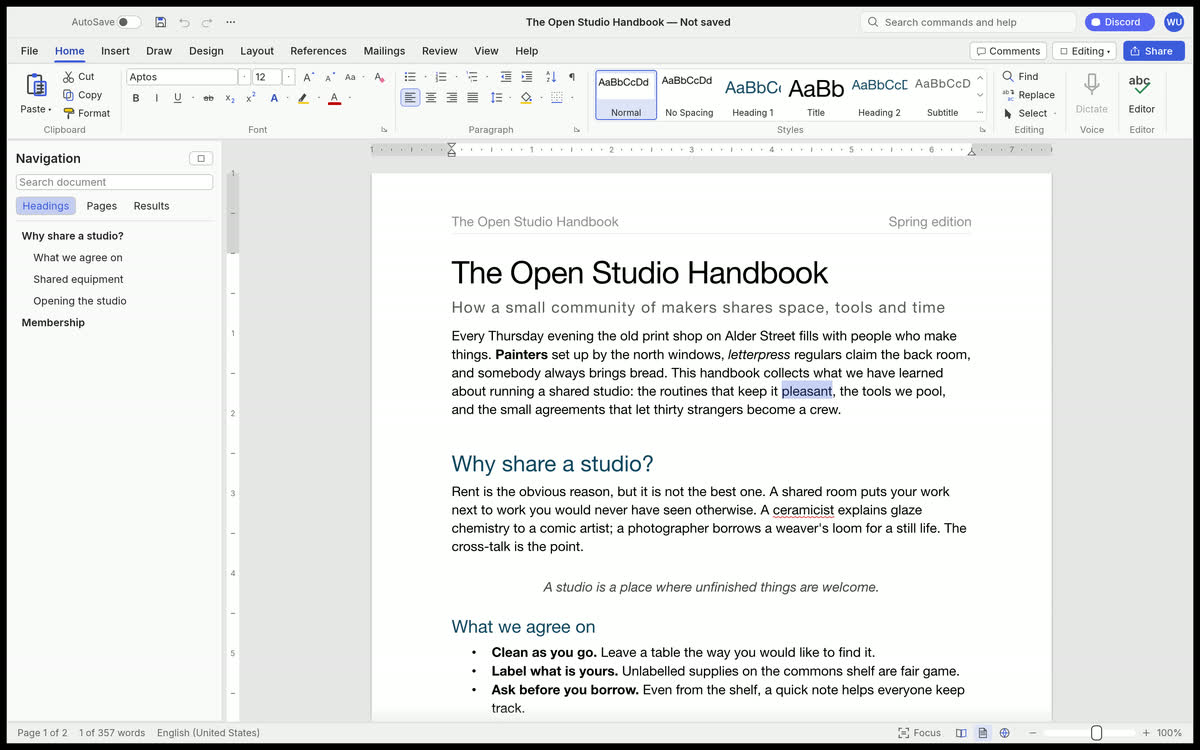
Schreibe und formatiere Dokumente in einer vertrauten Arbeitsumgebung mit Seiten, Text und Struktur.
Ein Desktop-Browser wird empfohlen. Der Editor wird beim ersten Start heruntergeladen; die Ladezeit hängt von Verbindung und Gerät ab.
Wichtige Funktionen
- 01
Dokumente bearbeiten
- 02
Text formatieren
- 03
Seiten strukturieren
- Dateien und Arbeitsabläufe
- DOCX / Text
- Webversion
- v0.5.0 · Alpha
- Im Browser öffnen
- Kostenlos und ohne Anmeldung.
Vor dem Start
Alpha-Version. Die Dokumentkompatibilität entwickelt sich weiter. Prüfe die Formatierung komplexer importierter oder geteilter Dateien.
Vor dem Schließen des Editors speichern oder exportieren.
Versionshinweise und DownloadsLizenzen und Quellen
Unveränderte Originalversion. MIT / Apache-2.0; enthaltene Ressourcen behalten ihre eigenen Lizenzen.
Über dieses Werkzeug
WordCraft ist ein Textverarbeitungsprogramm für Dokumente mit Seiten und Struktur. Die README-Datei des Upstream-Projekts beschreibt eine vertraute Multifunktionsleiste, Formatvorlagen, Listen, Tabellen, Kopf- und Fußzeilen, Überprüfungsfunktionen sowie verschiedene Dateiformate. Das Ziel ist es, das Schreiben und Formatieren in einer offenen Anwendung zu ermöglichen, anstatt ein Dokument als reinen Text zu behandeln. Die hier gehostete Webversion ist an die oben angezeigte Version gebunden.
Ein Dokument kann korrekt aussehen, obwohl es beim Öffnen in einem anderen Editor eine abweichende Paginierung aufweist oder eingebettete Objekte fehlen. WordCraft befindet sich noch im Alpha-Stadium; daher sollten Sie es anhand Ihrer eigenen repräsentativen Datei testen und nicht nur anhand eines Beispiels. Beginnen Sie mit einer Kopie, überprüfen Sie den Seitenfluss und die Formatvorlagen und vergewissern Sie sich, dass das exportierte Format korrekt ist, bevor Sie das Dokument an jemanden weitergeben, der ein anderes Textverarbeitungsprogramm verwendet.
Wichtige Funktionen
Schreiben mit vertrauten Bedienelementen
Die README-Datei beschreibt die Texteingabe, die IME-Eingabe, intelligente Anführungszeichen, die Autokorrektur, Markierungen, Rückgängig-Funktionen, Suchen und Ersetzen sowie die Tastenkombinationen, die viele Word-Nutzer kennen. Zu den Funktionen der Multifunktionsleiste gehören grundlegende Formatierungsoptionen und eine Live-Stilgalerie. Dies unterstützt sowohl das Verfassen neuer Texte als auch die Überarbeitung eines strukturierten Dokuments.
Formatierung auf Seitenebene
Zu den Absatzsteuerelementen gehören Einzüge, Abstände, Tabulatoren, Rahmen, die Behandlung von Witwen und Waisen sowie Fixierungen. Die Seiteneinrichtung umfasst Ränder, Ausrichtung, Spalten, Seitenumbrüche, Kopf- und Fußzeilen, Seitenzahlen und Wasserzeichen. Diese sind nützlich, wenn die Seite selbst Teil des Endprodukts ist und nicht nur eine zufällige Bildschirmansicht darstellt.
Tabellen, Bilder und Verweise
Die vorgelagerte Funktionstabelle umfasst Tabellen mit zusammengeführten Zellen und Formatvorlagen, Bilder und Formen mit Textumfluss, Fußnoten, Zitate, Querverweise, Inhaltsverzeichnisse und andere Strukturen langer Dokumente. Überprüfen Sie jedes Objekt nach dem Import, da komplexe Anordnungen schwieriger beizubehalten sind als einfache Absätze.
Verschiedene Import- und Exportformate
Die README-Datei listet das Öffnen und Speichern von DOCX-Dateien, andere Text- und Dokumentformate, das Öffnen älterer DOC-Dateien sowie den PDF-Export mit auswählbarem Text, Links und Lesezeichen auf. Diese Verfahren verfolgen unterschiedliche Ziele hinsichtlich der Wiedergabetreue. Ein PDF eignet sich gut für die Verteilung, während ein bearbeitbares DOCX-Dokument eine zweite Bearbeitung in der Anwendung des Empfängers erfordert.
Erste Schritte
- Starten Sie WordCraft im Browser und beginnen Sie mit einem kurzen neuen Dokument oder einer Kopie einer DOCX-Datei. Sehen Sie sich die Multifunktionsleiste und die Formatvorlagengalerie an, bevor Sie eine komplexe Datei bearbeiten.
- Verfassen Sie eine Überschrift und mehrere Absätze. Wenden Sie Absatzformatvorlagen an, anstatt jede Zeile nur durch manuelle Schriftartänderungen wie eine Überschrift aussehen zu lassen, und fügen Sie dann eine Liste oder Tabelle hinzu, falls die Struktur dies erfordert.
- Passen Sie Ränder, Seitenumbrüche, Kopf- oder Fußzeilen nach Bedarf an. Überprüfen Sie die Paginierung sowohl am Ende als auch am Anfang des Dokuments, insbesondere nach dem Hinzufügen von Bildern oder einer Tabelle.
- Speichern Sie eine bearbeitbare Kopie und exportieren Sie ein PDF, falls dies das Ausgabeformat ist. Öffnen Sie beide Dateien in geeigneten Viewern erneut und überprüfen Sie die Seitenzahl, die Textauswahl, Links, das Tabellenlayout sowie alle Verweise, auf die Sie sich verlassen.
Häufige Fragen
Kann ich eine vorhandene Word-Datei öffnen?
Die README-Datei beschreibt das Lesen und Schreiben von DOCX-Dateien sowie das Öffnen älterer DOC-Dateien. Es wird jedoch nicht garantiert, dass bei jeder Funktion eine exakte Kompatibilität in beide Richtungen gewährleistet ist. Diagramme, SmartArt, erweiterte Paginierung und ungewöhnliche Vorlagen sollten besonders sorgfältig geprüft werden, bevor das Original ersetzt wird.
Enthält eine PDF-Datei auswählbaren Text?
Laut der README-Datei des Upstream-Projekts enthält der PDF-Export tatsächlich auswählbaren Text, Links und Lesezeichen. Überprüfen Sie selbst ein Beispiel für den Export – einschließlich aller in Ihrem Dokument verwendeten eingebetteten Schriftarten oder speziellen Schriftarten –, bevor Sie die Datei als endgültige Version versenden.
Kann ich mich auf Word-identische Seitenumbrüche verlassen?
Nein. In der Roadmap des Projekts wird eine Word-nahe Paginierung als Aufgabe aufgeführt, die noch vor der Beta-Phase erledigt werden muss. Das Dokument bleibt zwar möglicherweise weiterhin nutzbar, die Seitenumbrüche können jedoch abweichen. Vergleichen Sie den Seitenfluss in beiden Programmen, wenn es auf das exakte Druckbild ankommt.
Bekannte Grenzen
WordCraft befindet sich in der Alpha-Phase. Die Roadmap des Upstream-Projekts sieht weitere Tests mit realen DOCX-Dateien, eine bessere Beibehaltung von Diagrammen und SmartArt, eine an Word angeglichene Paginierung, einen Stabilitätscheck sowie natives Drucken vor. Die Funktionen im Browser und auf dem Desktop können ebenfalls voneinander abweichen. Bewahren Sie eine Quellkopie auf, überprüfen Sie komplexe Tabellen und Verweise und öffnen Sie das exportierte Dokument in der Zielanwendung, bevor Sie es für eine professionelle Übergabe verwenden.


Ein Desktop-Browser wird empfohlen. Der Editor wird beim ersten Start heruntergeladen; die Ladezeit hängt von Verbindung und Gerät ab.
WordCraft öffnen