

Foto und Bild
Alpha / v0.7.0PhotoCraft.
Dein Fotostudio für jeden Tag.
Bearbeite Bilder mit Ebenen, Masken, Pinseln und Farbkorrekturen. Öffne PSD-Dateien und exportiere deine Arbeit.
Ein Desktop-Browser wird empfohlen. Der Editor wird beim ersten Start heruntergeladen; die Ladezeit hängt von Verbindung und Gerät ab.
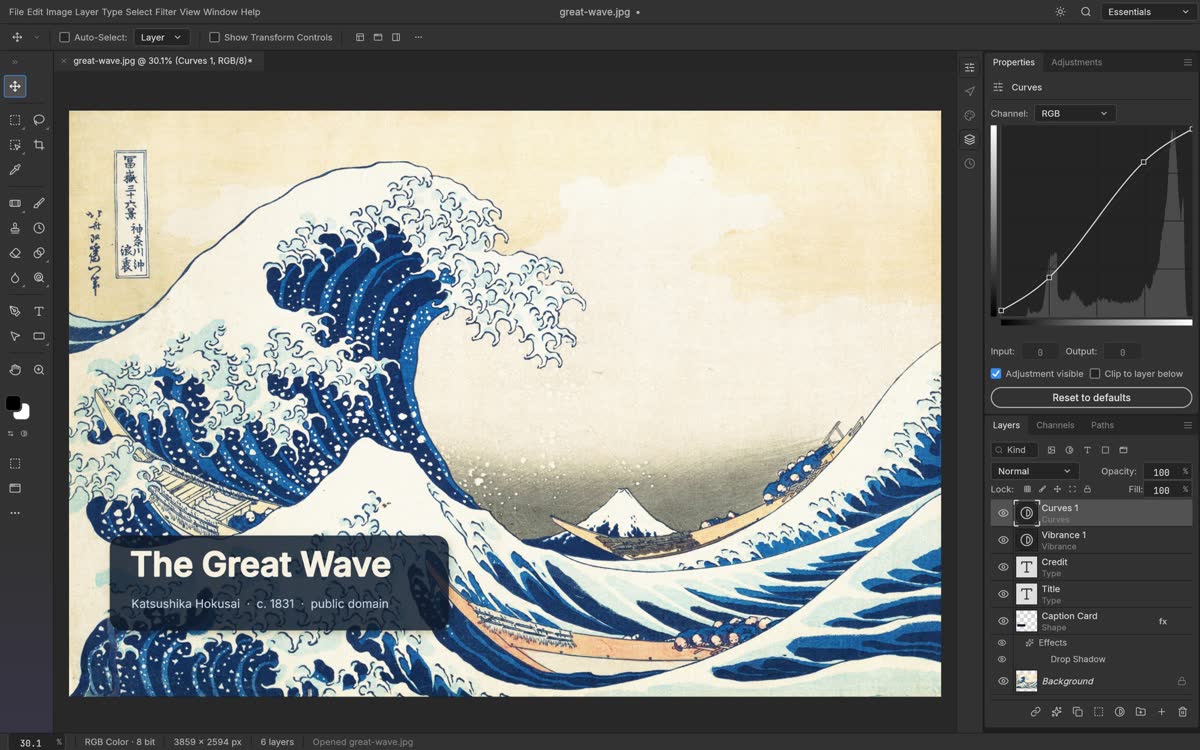
Wichtige Funktionen
- 01
Ebenen und Masken
- 02
Pinsel und Korrekturen
- 03
PSD importieren und exportieren
- Dateien und Arbeitsabläufe
- PSD / PNG / JPG / WebP
- Webversion
- v0.7.0 · Alpha
- Im Browser öffnen
- Kostenlos und ohne Anmeldung.
Vor dem Start
Frühe Alpha-Version. Typografie, erweiterte Abläufe und Plug-in-Kompatibilität sind noch unvollständig. KI-Generierung ist nicht enthalten.
Vor dem Schließen des Editors speichern oder exportieren.
Versionshinweise und DownloadsLizenzen und Quellen
Unveränderte Originalversion. MIT / Apache-2.0; enthaltene Ressourcen behalten ihre eigenen Lizenzen.
Über dieses Werkzeug
PhotoCraft ist ein Bildbearbeitungsprogramm, das auf Dokumenten mit Ebenen basiert. In der README-Datei des Upstream-Projekts wird eine Rust-Anwendung beschrieben, die Pixelebenen, Text, Vektorformen, Auswahlbereiche, Masken, Pinsel, Einstellungsebenen und PSD-Unterstützung bietet. Der gehostete Editor eignet sich gut, um diesen Arbeitsablauf im Browser zu testen: Man beginnt mit einem Bild oder Dokument, ändert einen Teil der Komposition und speichert anschließend eine Kopie, die man sich ansehen kann. Das vertraute Layout der Bedienfelder und Werkzeuge hilft Nutzern, die bereits mit der Bearbeitung auf Ebenenbasis vertraut sind, sich schnell zurechtzufinden.
Das Projekt befindet sich noch im frühen Alpha-Stadium. Die README-Datei dokumentiert zahlreiche Desktop- und Automatisierungsfunktionen, doch diese Seite verweist auf eine bestimmte Web-Version; eine Funktion im neueren Quellcode ist in dieser Version nicht automatisch enthalten. Verwenden Sie den unten stehenden Release-Link, um den genauen Build zu identifizieren, und behalten Sie die Quelldatei bei, während Sie experimentieren. PhotoCraft ist ein praktischer Ort, um eine Bearbeitung auszuprobieren, aber kein Grund, das Originalbild zu verwerfen.
Wichtige Funktionen
Ebenenbasierte, reversible Bearbeitung
Stapeln Sie Pixel-, Typ- und Formebenen, gruppieren Sie sie und nutzen Sie Ausschnittmasken oder Pixel- und Vektormasken, um eine Bearbeitung einzugrenzen. Mit Korrekturebenen wie „Tonwertkorrektur“, „Kurven“, „Lebendigkeit“ und „Farbton/Sättigung“ können Sie das Erscheinungsbild ändern, ohne die zugrunde liegenden Pixel zu ersetzen. Sie können das Ergebnis vergleichen, indem Sie eine Ebene vor dem Speichern ausblenden oder neu anordnen.
Auswahl- und Malwerkzeuge
Die README-Datei listet Auswahl- und Lasso-Werkzeuge, objektorientierte Auswahloptionen, Pinsel- und Bleistift-Werkzeuge, Reparatur- und Klon-Werkzeuge, Farbverläufe und viele weitere Steuerelemente auf. Zu den Pinseleinstellungen gehören durch Stifteingaben gesteuerte Dynamiken. Diese Werkzeuge decken sowohl kleine lokale Korrekturen als auch komplexere Mal- oder Kompositionsabläufe ab.
PSD-Dateien und Export
PhotoCraft verfügt über einen eigenen PSD-Reader und -Writer. Das Upstream-Projekt testet den Hin- und Rücktransport von Ebenen anhand realer Dateien und berichtet von einer hohen Render-Konsistenz in seinen Testsammlungen, räumt jedoch ein, dass eine gespeicherte Datei nicht byteweise mit der Eingabedatei identisch ist. Testen Sie eine Kopie jeder wichtigen PSD-Datei, insbesondere solcher mit ungewöhnlichen Effekten oder Ressourcen, bevor Sie sie in der Produktion verwenden.
Die gleiche Engine hinter der Benutzeroberfläche
Die README-Datei des Upstream-Projekts beschreibt außerdem den Zugriff auf Bearbeitungsaktionen über Befehle, die Befehlszeile (CLI), den Steuerkanal und MCP. Dabei handelt es sich um Eigenschaften des übergeordneten Projekts und nicht um Zusicherungen, dass jeder Automatisierungszugangspunkt über diese gehostete Browser-Seite verfügbar ist. Der Web-Editor bleibt die einfachste Möglichkeit, die hier sichtbaren Bearbeitungselemente zu erkunden.
Erste Schritte
- Öffnen Sie den gehosteten Editor über diese Seite. Warten Sie, bis die Webanwendung vollständig geladen ist, und sehen Sie sich dann die Menüs und Bedienfelder an, bevor Sie eine wichtige Datei öffnen. Falls Ihr Browser oder Ihre GPU den Editor nicht starten kann, nutzen Sie die verlinkte Release-Seite, um andere Builds zu prüfen.
- Öffnen Sie eine Kopie eines Bildes oder einer PSD-Datei und sehen Sie sich die Ebenen an. Fügen Sie eine separate Anpassung hinzu oder duplizieren Sie eine Ebene, bevor Sie Pixel ändern, damit Sie die neue Version mit der ursprünglichen Komposition vergleichen können.
- Nehmen Sie eine gezielte Änderung vor: Erstellen Sie eine Auswahl, malen Sie auf einer Ebene oder Maske oder passen Sie Tonwert und Farbe an. Schalten Sie die entsprechende Ebene oder Anpassung ein und aus, um zu beurteilen, ob die Änderung hilfreich ist, und überprüfen Sie die Kanten bei einer geeigneten Zoomstufe.
- Speichern oder exportieren Sie das Ergebnis auf Ihrem Gerät und öffnen Sie es anschließend in dem Programm, das Sie als Nächstes verwenden möchten. Überprüfen Sie das gerenderte Erscheinungsbild und die bearbeitbare Struktur getrennt voneinander; eine optisch korrekte Komposition garantiert nicht, dass alle quellspezifischen Details erhalten geblieben sind.
Häufige Fragen
Kann ich mit einem Photoshop-Dokument mit Ebenen arbeiten?
Die README-Datei beschreibt das Öffnen und Speichern echter PSD- und PSB-Dokumente und erläutert, wie das Projekt die Beibehaltung von Details testet. Die Kompatibilität ist weitreichend, stellt jedoch keine pauschale Garantie für jede Datei dar. Bewahren Sie ein unverändertes Original auf, verwenden Sie eine Testkopie und überprüfen Sie das Ergebnis in Ihrem Ziel-Workflow.
Umfasst diese Browser-Seite die KI-Bildgenerierung?
Nein. Die Tool-Beschreibung und das übergeordnete Projekt konzentrieren sich auf Bearbeitungsfunktionen wie Ebenen, Malen, Anpassungen und Dateiverwaltung. Betrachten Sie diesen gehosteten Editor nicht als kostenpflichtigen oder cloudbasierten KI-Bildgenerierungsdienst.
Wo kann ich eine Funktion im Detail überprüfen?
Nutzen Sie die Links zum Quellcode und zur Version auf dieser Seite. Die README-Datei beschreibt das Projekt im Ganzen, und die Version gibt die gehostete Version an. Falls ein Steuerelement fehlt oder sich in Ihrem Browser anders verhält, melden Sie die Version und ein reproduzierbares Beispiel an das Upstream-Projekt.
Bekannte Grenzen
PhotoCraft befindet sich in einer frühen Alpha-Phase. Einige Funktionen zur Textbearbeitung, erweiterten Bearbeitung und für Plugins sind noch unvollständig, und komplexe PSD-Dateien können nach einem Hin- und Rückvorgang Abweichungen aufweisen. Auch die Ressourcen des Browsers und die Grafikunterstützung können bei großen Dokumenten Einschränkungen mit sich bringen. Die Testergebnisse in der README-Datei des Upstream-Projekts beziehen sich auf bestimmte Korpora und stellen keine allgemeine Kompatibilität dar. Speichern Sie regelmäßig, bewahren Sie die Originaldateien auf, überprüfen Sie die exportierten Pixel und Ebenen und orientieren Sie sich an den Versionshinweisen, wenn Sie entscheiden, ob diese Version für eine wichtige Aufgabe geeignet ist.



Ein Desktop-Browser wird empfohlen. Der Editor wird beim ersten Start heruntergeladen; die Ladezeit hängt von Verbindung und Gerät ab.
PhotoCraft öffnen