

Video und Animation
Alpha / v0.6.0FilmCraft.
Finde den richtigen Schnitt.
Ordne Clips auf einer Zeitleiste an und entdecke Videoschnitt, Übergänge, Farbe und Ton an einem Ort.
Ein Desktop-Browser wird empfohlen. Der Editor wird beim ersten Start heruntergeladen; die Ladezeit hängt von Verbindung und Gerät ab.
Wichtige Funktionen
- 01
Schnitt auf der Zeitleiste
- 02
Effekte und Übergänge
- 03
Video und Audio exportieren
- Dateien und Arbeitsabläufe
- MP4 / MOV / WebM
- Webversion
- v0.6.0 · Alpha
- Im Browser öffnen
- Kostenlos und ohne Anmeldung.
Vor dem Start
Alpha-Version. Große Videos benötigen viel Speicher. Manche Desktop-Hintergrundaufgaben fehlen in der Webversion mit einem Thread.
Vor dem Schließen des Editors speichern oder exportieren.
Versionshinweise und DownloadsLizenzen und Quellen
Unveränderte Originalversion. MIT / Apache-2.0; enthaltene Ressourcen behalten ihre eigenen Lizenzen.
Über dieses Werkzeug
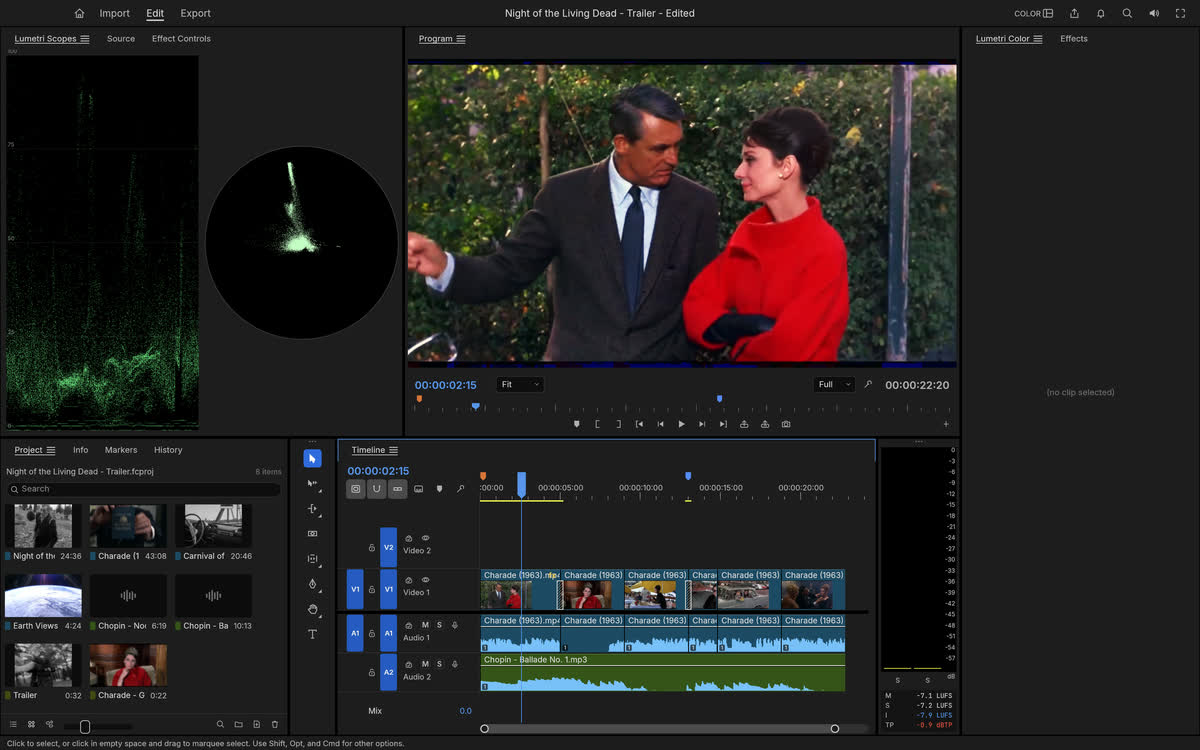
FilmCraft ist ein zeitachsenbasierter Video-Editor. Die README-Datei beschreibt Quell- und Programm-Monitore, Medien-Bins, Mehrspur-Sequenzen, Arbeitsbereiche für Schnitt, Farbe, Effekte und Audio sowie Export- und Austauschoptionen. Das Programm ist dafür konzipiert, Filmmaterial zu einer Sequenz zu schneiden und Bild und Ton im selben Projekt zu optimieren. Die Browser-Version auf dieser Website ist an die oben genannte Version gekoppelt, sodass sie ohne Installation der Desktop-Anwendung ausprobiert werden kann.
In der README-Datei wird FilmCraft als Alpha-Version bezeichnet. Viele Bearbeitungsfunktionen sind bereits vorhanden, doch der Status des Projekts unterscheidet zwischen sichtbaren Funktionen und dem für komplexe Arbeiten erforderlichen Zuverlässigkeitsgrad. Eine kurze Testsequenz eignet sich ideal, um die Bedienelemente kennenzulernen, die Browser-Leistung zu messen und das endgültige Rendering zu überprüfen, bevor man sich an ein anspruchsvolles Projekt wagt.
Wichtige Funktionen
Vertraute Timeline-Bearbeitung
Markieren Sie Quell-In- und Out-Punkte, fügen Sie Clips ein oder überschreiben Sie sie und nutzen Sie anschließend Ripple-, Roll-, Slip-, Slide-, Rate-Stretch- oder Razor-Schnitte, um das Timing anzupassen. Die README-Datei beschreibt die Spurauswahl, die verknüpfte Auswahl, Marker, Trimm-Steuerelemente und einen Trimm-Monitor. Diese Funktionen unterstützen gezielte Schnitte und gehen über das einfache Aneinanderfügen von Dateien hinaus.
Farbe und Effekte
Der dokumentierte Farbraum umfasst Belichtung und Kontrast, Kurven, Farbräder, eine sekundäre Farbauswahl, Vignettierung und Oszilloskope. Clips können zudem Bewegung, Deckkraft, Mischmodi, Übergänge und Keyframe-Effekte enthalten. Arbeiten Sie ausgehend von einem neutralen Bild auf das gewünschte Ergebnis hin und vergleichen Sie dabei das bearbeitete Bild vor und nach jeder Änderung.
Ton zum Bild
Die README-Datei von FilmCraft listet Lautstärkemesser, Clip-Effekte, einen Audio-Track- und Clip-Mixer, Submixe, Sends, Automatisierung und Überblendungen auf. So können Sie während der Bearbeitung Dialoge oder Musik mit dem Bild abgleichen. Eine visuelle Vorschau allein kann Ihnen nicht sagen, ob ein Export den beabsichtigten Audiopegel erfüllt.
Ausgabe und Projektaustausch
Die README-Datei dokumentiert die H.264-MP4-Ausgabe und andere Renderformate wie ProRes, Bildsequenzen, GIF und WAV sowie verschiedene Formate für den Austausch von Timelines. Die Unterstützung ist nicht bei allen Codecs oder Plattformen identisch. Wählen Sie eine kleine repräsentative Stichprobe aus und testen Sie die Wiedergabe in der Zielumgebung.
Erste Schritte
- Starten Sie den Web-Editor und erstellen Sie eine temporäre Sequenz. Importieren Sie einen kurzen Clip, den Ihr Browser verarbeiten kann, und betrachten Sie ihn im Quellmonitor, bevor Sie ihn auf die Zeitachse legen.
- Markieren Sie einen brauchbaren Bereich und fügen Sie ihn in die gewünschte Spur ein. Fügen Sie einen weiteren Clip hinzu und testen Sie dann einen Trimmvorgang, damit Sie sehen können, wie sich der Schnitt verändert, ohne die gesamte Sequenz neu erstellen zu müssen.
- Passen Sie einen Farb- oder Audioparameter an und sehen Sie sich den betroffenen Abschnitt in der Vorschau an. Wenn Sie einen Effekt oder Übergang hinzufügen, betrachten Sie die gesamte Veränderung sowohl bei normaler Wiedergabegeschwindigkeit als auch bei angehaltenem Bild.
- Exportieren Sie zunächst ein kurzes Beispiel. Spielen Sie dessen Video und Audio außerhalb des Editors ab, überprüfen Sie Dauer und Synchronisation und entscheiden Sie dann, ob dieselben Einstellungen für das gesamte Projekt geeignet sind. Bewahren Sie Ihre Quellmedien und Projektdateien auf.
Häufige Fragen
Kann ich ein Premiere-Projekt direkt öffnen?
Der Status „Upstream“ besagt, dass native Premiere-Projektdateien eine Lücke darstellen. FilmCraft dokumentiert mehrere Austauschformate, doch das ist etwas anderes als das Öffnen jedes Projekts und die Beibehaltung jedes Effekts. Verwenden Sie eine Kopie und prüfen Sie jede übertragene Zeitleiste sorgfältig.
Entspricht die Darstellung im Browser der einer Desktop-Workstation?
Es wird keine Leistungsgarantie gegeben. In der README-Datei wird auf verbleibende Geschwindigkeitsbeschränkungen bei großem Filmmaterial und rechenintensiven Vorgängen hingewiesen; zudem stellen die GPU- und Speicherunterstützung des Browsers eine weitere Variable dar. Testen Sie zunächst eine kurze Sequenz, bevor Sie sich an eine Bearbeitung in voller Länge wagen.
Welchen Export soll ich wählen?
Die README-Datei listet MP4, ProRes, Bildsequenzen, animierte GIFs, WAV und mehr auf. Wählen Sie das Format entsprechend den Anforderungen des Ziels aus und überprüfen Sie dort zunächst ein kleines Rendering. Einige Codecs unterstützen das Lesen, aber nicht das Kodieren; überprüfen Sie daher den Exportdialog der jeweiligen Version.
Bekannte Grenzen
FilmCraft befindet sich in der Alpha-Phase, und die README-Datei weist auf eine erhebliche Lücke zwischen der Funktionsabdeckung und der Einsatzbereitschaft für die echte Produktion hin. Die Verarbeitung großer Dateimengen kann langsam sein, einige Farb- und Exportvorgänge beanspruchen noch die CPU, und der native Import von Premiere-Projekten ist im Status „Angeheftetes Projekt“ nicht verfügbar. Die Codec- und Hardwareunterstützung hängt von der jeweiligen Umgebung ab. Bewahren Sie Originale und Medienverknüpfungen auf, testen Sie einen repräsentativen Export und vermeiden Sie es, sich bei unersetzbaren Bearbeitungen auf eine einzige Browsersitzung zu verlassen.



Ein Desktop-Browser wird empfohlen. Der Editor wird beim ersten Start heruntergeladen; die Ladezeit hängt von Verbindung und Gerät ab.
FilmCraft öffnen