

Design und Illustration
Alpha / v0.5.0CADCraft.
Denken. Entwerfen.
Entdecke CAD und technisches Zeichnen in einem eigenen Open-Source-Arbeitsbereich.
Ein Desktop-Browser wird empfohlen. Der Editor wird beim ersten Start heruntergeladen; die Ladezeit hängt von Verbindung und Gerät ab.
Wichtige Funktionen
- 01
Technisches Zeichnen
- 02
CAD-Arbeitsbereich
- 03
Präzise Konstruktion
- Dateien und Arbeitsabläufe
- CAD / Drafting
- Webversion
- v0.5.0 · Alpha
- Im Browser öffnen
- Kostenlos und ohne Anmeldung.
Vor dem Start
Alpha-Version. CAD-Austausch und präzise Arbeitsabläufe sind in Entwicklung. Prüfe Dateien vor technischer Verwendung.
Vor dem Schließen des Editors speichern oder exportieren.
Versionshinweise und DownloadsLizenzen und Quellen
Unveränderte Originalversion. MIT / Apache-2.0; enthaltene Ressourcen behalten ihre eigenen Lizenzen.
Über dieses Werkzeug
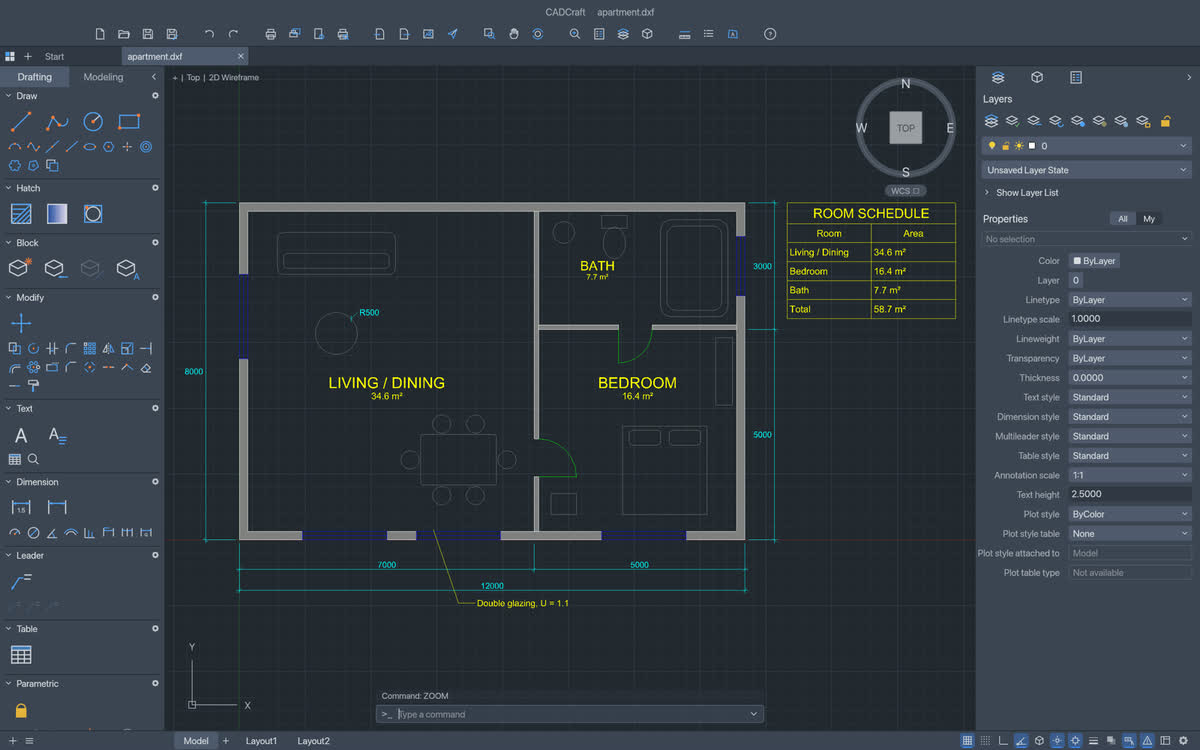
CADCraft ist ein Werkzeug für technische Zeichnungen. Es verbindet Geometrie, Ebenen, Bemaßungen und eine Befehlszeile in einer CAD-ähnlichen Arbeitsumgebung. Laut Projekt-README kannst du Befehle eingeben, Punkte wählen, Objektfänge verwenden und die Zeichnung anschließend präzise bearbeiten. Die hier verlinkte Webversion eignet sich dazu, diesen Ablauf mit einer kleinen Testzeichnung kennenzulernen, ohne zuerst eine Desktopversion zu installieren.
Bei CAD-Dateien zählen nicht nur die sichtbaren Linien. Blöcke, Schraffuren, Bemaßungen, Ebenen, Layouts und weitere Dateielemente beeinflussen, ob andere mit einer Zeichnung weiterarbeiten können. CADCraft befindet sich noch in einer frühen Entwicklungsphase. Das Projekt weist darauf hin, dass nicht unterstützte Elemente beim Speichern einer importierten Datei verloren gehen können. Öffne deshalb fremde Zeichnungen nur als Kopie und kontrolliere sowohl die bearbeitbare Datei als auch den exportierten Plan.
Wichtige Funktionen
Zeichnen mit Befehlen
Das README nennt Linien, Polylinien, Kreise, Bögen, Rechtecke, Splines und Text sowie Befehle zum Verschieben, Kopieren, Versetzen, Trimmen, Verlängern und Abrunden. Die Befehlszeile unterstützt Kürzel, Eingabeaufforderungen, relative Koordinaten und das Wiederholen des letzten Befehls. So lassen sich einfache Formen genauer anlegen als durch freihändiges Platzieren.
Werkzeuge für Präzision
Objektfang, Polarverfolgung, Ortho-Modus, Rasterfang, Griffe und die direkte Eingabe von Abständen helfen beim exakten Konstruieren. Das Projekt dokumentiert außerdem assoziative Bemaßungen, Bemaßungsstile, Führungslinien, Tabellen und formatierten Text. Prüfe Zahlenwerte und Einheiten ausdrücklich; eine optisch plausible Zeichnung kann dennoch falsche Maße enthalten.
Strukturierte Zeichnungen
Ebenen lassen sich ein- oder ausblenden, einfrieren, sperren und gestalten. Hinzu kommen Blöcke mit Attributen, Schraffuren, parametrische Bedingungen, Layouts im Papierbereich, Ansichtsfenster und Seiteneinstellungen. Damit kann aus der Geometrie im Modellbereich ein Blatt für die Prüfung oder Weitergabe entstehen.
Import und Export
Das Projekt beschreibt das Lesen und Schreiben von DXF sowie einen DWG-Zugang über eine Open-Source-Bibliothek. PDF-Plots und Exporte als SVG oder PNG sind ebenfalls dokumentiert. Ein PDF kann richtig aussehen, obwohl die bearbeitbare CAD-Datei beim erneuten Öffnen Elemente verloren hat. Teste deshalb beide Ausgaben, wenn die Zeichnung weiterbearbeitet werden soll.
Erste Schritte
- Starte den Webeditor und öffne ein einfaches Beispiel oder eine Kopie einer kleinen DXF-Datei. Sieh dir Ebenen und Zeichnungseinheiten an, bevor du Geometrie änderst.
- Zeichne über die Befehlszeile eine Linie oder einen Kreis. Platziere ein weiteres Objekt mit Objektfang und genauer Abstandseingabe und kontrolliere anschließend Koordinaten und Maße.
- Ordne wiederkehrende Geometrie auf Ebenen oder in Blöcken. Füge eine Bemaßung oder Schraffur hinzu. Für ein Blatt kannst du die Zeichnung in einem Ansichtsfenster des Papierbereichs mit bewusst gewähltem Maßstab zeigen.
- Speichere eine neue bearbeitbare Datei und exportiere bei Bedarf PDF, SVG oder PNG. Öffne die CAD-Datei erneut und vergleiche Elemente, Bemaßungen, Einheiten und den geplotteten Plan mit dem Original.
Häufige Fragen
Kann CADCraft DWG- und DXF-Dateien öffnen?
Das README beschreibt native DXF-Funktionen und DWG-Zugriff über acadrust. Es warnt zugleich davor, dass noch nicht unterstützte CAD-Elemente beim Speichern verloren gehen können. Arbeite mit einer Kopie und vergleiche das Ergebnis im ursprünglichen CAD-Programm.
Unterstützt das Werkzeug Layouts und PDF-Plots?
Ja. Das Projekt dokumentiert Papierbereich-Layouts, Ansichtsfenster mit Maßstab, Seiteneinstellungen und PDF-Export. Prüfe in einem Test-PDF Maßstab, Einheiten, Linienstärken und Text, bevor du den Plan weitergibst.
Ist eine Zeichnung aus dem Browser schon für technische Freigaben geeignet?
Eine unabhängige Prüfung ist nötig. Kontrolliere Geometrie, Bemaßungen, nicht unterstützte Elemente und die endgültige Ausgabe anhand der Anforderungen deines Projekts. Die Dokumentation beschreibt CADCraft weiterhin als frühes Entwicklungsprojekt.
Bekannte Grenzen
CADCraft befindet sich in einer frühen Entwicklungsphase. Laut README bleiben Elemente, die das Programm noch nicht modellieren kann, beim Speichern importierter Zeichnungen möglicherweise nicht erhalten. SHX-Schriftarten werden nicht direkt gelesen; die Textdarstellung hängt von verfügbaren Ersatzschriften ab. Prüfe DWG- und DXF-Dateien, Bemaßungen und Plotmaßstäbe mit echten Projektdateien. Bewahre eine unveränderte Quelle auf und kontrolliere das Ergebnis in der Zielanwendung, bevor du es für Konstruktion oder Fertigung verwendest.



Ein Desktop-Browser wird empfohlen. Der Editor wird beim ersten Start heruntergeladen; die Ladezeit hängt von Verbindung und Gerät ab.
CADCraft öffnen