

Design und Illustration
Alpha / v0.6.0DesignCraft.
Gib deiner Geschichte ein Layout.
Ordne Text, Bilder und Seiten für redaktionelle Layouts, Publikationen und Druckprojekte an.
Ein Desktop-Browser wird empfohlen. Der Editor wird beim ersten Start heruntergeladen; die Ladezeit hängt von Verbindung und Gerät ab.
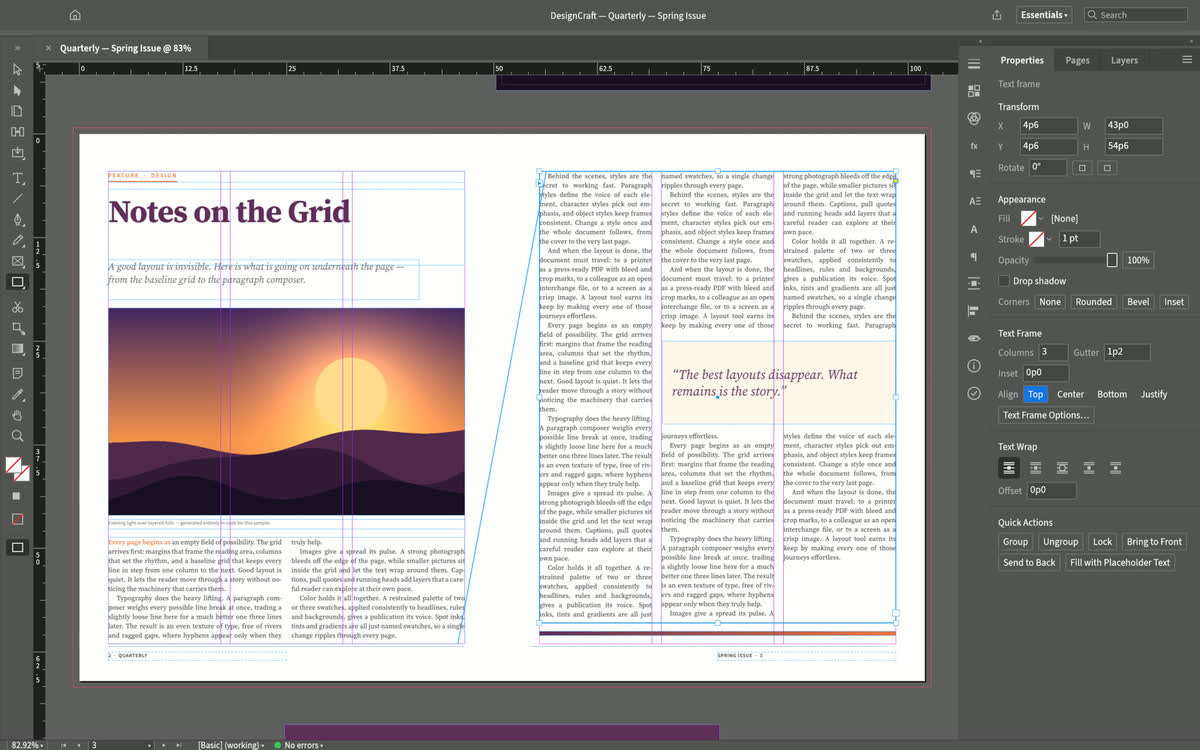
Wichtige Funktionen
- 01
Seitenlayouts
- 02
Text- und Bildrahmen
- 03
Publikationsabläufe
- Dateien und Arbeitsabläufe
- PDF / Layout
- Webversion
- v0.6.0 · Alpha
- Im Browser öffnen
- Kostenlos und ohne Anmeldung.
Vor dem Start
Alpha-Version. Prüfe Typografie und exportierte Dokumente vor dem Druck oder einer professionellen Weitergabe.
Vor dem Schließen des Editors speichern oder exportieren.
Versionshinweise und DownloadsLizenzen und Quellen
Unveränderte Originalversion. MIT / Apache-2.0; enthaltene Ressourcen behalten ihre eigenen Lizenzen.
Über dieses Werkzeug
DesignCraft ist ein Editor für redaktionelle Seitenlayouts. In der zugehörigen README-Datei wird ein Arbeitsbereich beschrieben, in dem Text und Bilder mithilfe von Rahmen, Doppelseiten, übergeordneten Seiten, Stilen, Farbfeldern und Textumflüssen über mehrere Seiten hinweg angeordnet werden können. Das Programm eignet sich für Projekte wie Magazinentwürfe, Broschüren oder Dokumente, bei denen Typografie und Seitenstruktur eine wichtige Rolle spielen. Mit der gehosteten Webversion können Sie diese Funktionen ausprobieren, bevor Sie entscheiden, ob das Format und die Ausgabe Ihren Anforderungen entsprechen.
Beim Seitenlayout geht es um mehr als nur das Platzieren von Feldern. Artikel können über verknüpfte Rahmen hinwegfließen, Absatzlinien beeinflussen Umbrüche, und eine endgültige PDF-Datei muss Schriftart und Position beibehalten. Die README-Datei hebt die Typografie-Engine hervor und beschreibt verschiedene Exportformate. DesignCraft ist nach wie vor ein aktiv weiterentwickeltes Projekt; prüfen Sie daher einen tatsächlichen Export, bevor Sie die Browser-Vorschau als druckfertigen Nachweis betrachten.
Wichtige Funktionen
Seiten- und Rahmenstruktur
Doppelseiten, übergeordnete Seiten, Text- und Bildrahmen sowie fortlaufende Artikel helfen dabei, sich wiederholende Elemente und Text, der sich über mehrere Seiten erstreckt, zu verwalten. Mit dem vertrauten Bedienfeld, Stilen, Farbfeldern und Textumfluss können Sie eine Publikation als Dokument erstellen und nicht als unzusammenhängende Einzelseitenbilder.
Detaillierte Typografie
Die README-Datei beschreibt den Aufbau von Absätzen, die Silbentrennung anhand eines Wörterbuchs, Anpassungen des Blocksatzes, Lücken, die Ausrichtung der optischen Ränder, Spalten, ein Grundlinienraster, Tabulatoren, Linien und Schattierungen. Diese Details sind wichtig, wenn Text ohne unschöne Umbrüche auf eine Seite passen soll. Das Projekt zielt auf einheitliche Zeilenumbrüche auf dem Bildschirm und im PDF ab.
Offener Dokumentenaustausch
Neben dem Import und Export von IDML, dem bearbeitbaren PowerPoint-Export sowie der Ausgabe als PDF, PNG und EPUB steht ein dokumentiertes natives Format zur Verfügung. Die README-Datei nennt Optionen für PDF/X-4 und PDF/A-2b. Da diese Formate unterschiedlichen Zwecken dienen, sollten Sie das Format auswählen, das eine Druckerei oder ein Kooperationspartner tatsächlich verlangt, und die exportierte Datei dort testen.
Automatisierung im vorgelagerten Projekt
Das Projekt leitet Menüaktionen und Bedienelemente über Befehle weiter, die auch über einen Steuerkanal oder einen MCP-Server angesteuert werden können. Dies kann bei wiederholbaren Layout-Arbeiten in der übergeordneten Anwendung hilfreich sein. Diese Website hostet die Browser-Version; es wird jedoch nicht garantiert, dass ihre Seiten alle Möglichkeiten zur Desktop-Automatisierung oder alle Pfade zur Schriftarteneinrichtung abdecken.
Erste Schritte
- Starten Sie den Web-Editor und sehen Sie sich das Beispielmagazin an oder erstellen Sie ein kurzes neues Dokument. Legen Sie Seitengröße, Ränder und die Seitenanzahl fest, bevor Sie längere Texte einfügen.
- Richten Sie eine übergeordnete Seite oder einen wiederholten Rahmen für gemeinsam genutzte Elemente ein. Fügen Sie Text in Rahmen ein und verknüpfen Sie einen Artikel über mehrere Seiten hinweg, wenn der Text fortgesetzt werden soll, anstatt an einem Rahmen zu enden.
- Wenden Sie Absatz- und Zeichenformate an, fügen Sie anschließend Bilder hinzu und passen Sie den Textumfluss an. Überprüfen Sie Überschriften, Silbentrennung, Textüberlauf und Seitenumbrüche sowohl in der Normalansicht als auch bei stärkerer Vergrößerung.
- Exportieren Sie eine PDF-Datei oder ein anderes erforderliches Format und öffnen Sie diese Datei außerhalb von DesignCraft erneut. Überprüfen Sie jede Seite, die Schriftarten, Zeilenumbrüche, die Bildplatzierung sowie etwaige Druckanforderungen, bevor Sie ein endgültiges Dokument versenden.
Häufige Fragen
Kann ich eine InDesign-Austauschdatei importieren?
In der README-Datei wird der Import und Export von IDML-Dateien aufgeführt, was jedoch nicht bedeutet, dass jede InDesign-Funktion oder jedes externe Element unverändert übernommen wird. Öffnen Sie eine Kopie, überprüfen Sie den Seitenfluss und die Formatierungsdetails und vergleichen Sie den Export mit der Quelle, bevor Sie sich auf das Ergebnis verlassen.
Welche Ausgabe eignet sich am besten für den Druck?
Die README-Datei beschreibt die PDF-Ausgabe, einschließlich PDF/X-4, sowie PNG und EPUB für verschiedene Zielformate. Eine Druckerei kann spezifische Anforderungen hinsichtlich Beschnitt, Farbe und Schriftarten haben. Überprüfen Sie diese separat und sehen Sie sich die generierte PDF-Datei genau an; ein Layout auf dem Bildschirm allein gilt nicht als Druckproof.
Werden Schriftarten im Browser immer gleich dargestellt?
Die Verfügbarkeit von Schriftarten hängt von der Build-Version und der Umgebung ab. In der README-Datei wird erläutert, dass japanischer Text in der Entwicklungsphase optionale Craft-Schriftarten verwendet und dass diese in den Release-Builds enthalten sind. Überprüfen Sie alle für Ihr Projekt wichtigen Schriftarten in der genauen gehosteten Version und in der exportierten Datei.
Bekannte Grenzen
DesignCraft befindet sich noch in der Entwicklung. Die README-Datei dokumentiert umfangreiche Layout- und Exportfunktionen, verspricht jedoch keine perfekten IDML-Roundtrips oder druckfertige Ausgaben für jedes Dokument. Schriftarten, verknüpfte Assets, Textüberläufe, komplexe Stile und die Geometrie der exportierten Seiten erfordern besondere Aufmerksamkeit. Die Browser-Version kann von einer lokal konfigurierten Desktop-Version abweichen. Bewahren Sie das Originalmaterial auf und überprüfen Sie das endgültige PDF oder andere Exportdateien in der Anwendung, für die sie bestimmt sind.



Ein Desktop-Browser wird empfohlen. Der Editor wird beim ersten Start heruntergeladen; die Ladezeit hängt von Verbindung und Gerät ab.
DesignCraft öffnen