

Audio
Pre-alpha / v0.5.0SoundCraft.
Bring mehr Klang hinein.
Entdecke einen Audio-Arbeitsbereich zum Aufnehmen, Bearbeiten und Gestalten deiner nächsten Klänge.
Ein Desktop-Browser wird empfohlen. Der Editor wird beim ersten Start heruntergeladen; die Ladezeit hängt von Verbindung und Gerät ab.
Wichtige Funktionen
- 01
Audio-Arbeitsbereich
- 02
Schnitt und Arrangement
- 03
Klangproduktion
- Dateien und Arbeitsabläufe
- WAV / Audio
- Webversion
- v0.5.0 · Pre-alpha
- Im Browser öffnen
- Kostenlos und ohne Anmeldung.
Vor dem Start
Vor-Alpha-Version. Audioberechtigungen und unterstützte Formate variieren. Desktop-Plug-ins fehlen in dieser Webversion.
Vor dem Schließen des Editors speichern oder exportieren.
Versionshinweise und DownloadsLizenzen und Quellen
Unveränderte Originalversion. MIT / Apache-2.0; enthaltene Ressourcen behalten ihre eigenen Lizenzen.
Über dieses Werkzeug
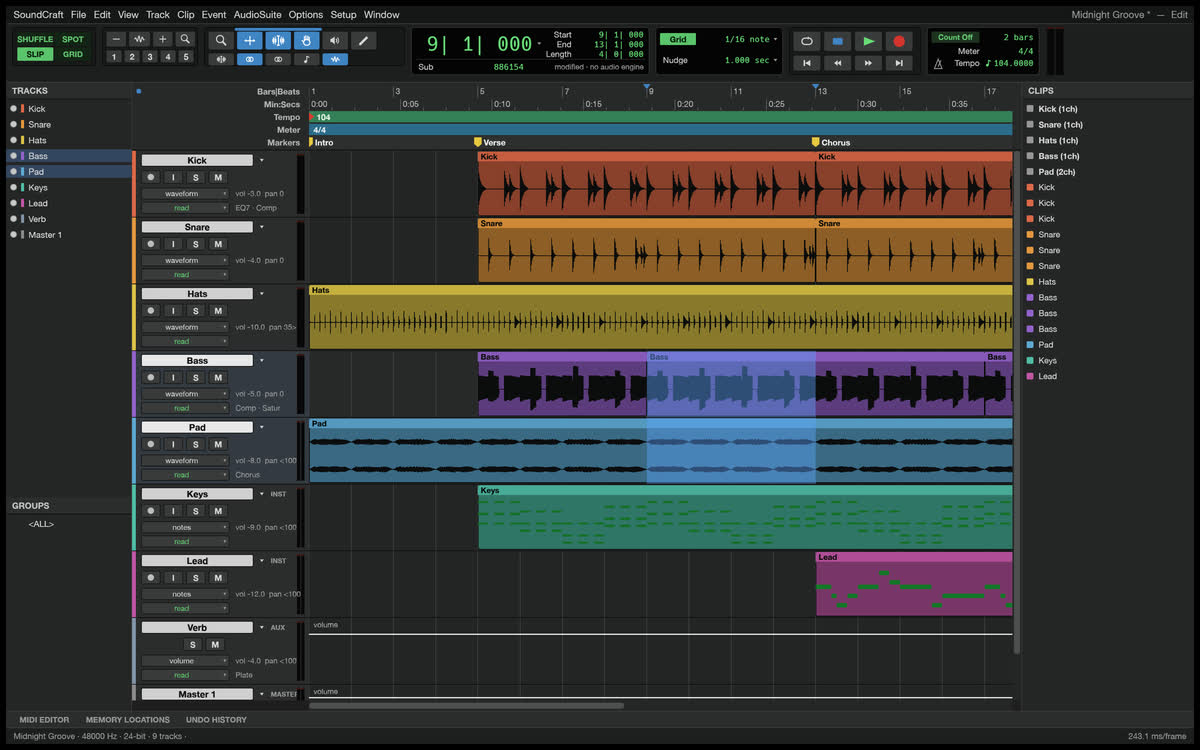
SoundCraft ist eine digitale Audio-Workstation zum Aufnehmen, Bearbeiten, Arrangieren, Abmischen und Bouncen von Audio. Die README-Datei im Quellcode beschreibt ein Bearbeitungsfenster, ein Mischfenster, Spuren, einen Transport, Plug-ins, Automation, MIDI und Videosynchronisation. Die hier gehostete Webversion bietet die Möglichkeit, diese Benutzeroberfläche zu erkunden und eine kleine Session im Browser auszuprobieren. Die Audioproduktion hängt stark vom Zugriff auf die Geräte ab, testen Sie daher frühzeitig Ihren eigenen Browser und Ihre Audiokonfiguration.
In der README-Datei wird SoundCraft als „Pre-Alpha“-Version bezeichnet. Dort heißt es, dass der grundlegende Ablauf von der Aufnahme bis zum Bounce bereits vorhanden ist, während einige Teile eines professionellen Session-Workflows noch unvollständig sind. Betrachten Sie eine kurze Demo oder ein Wegwerfprojekt als geeigneten ersten Versuch. Bewahren Sie die Originalaufnahmen und einen unabhängigen endgültigen Bounce auf, anstatt sich auf eine einzige Projektkopie zu verlassen.
Wichtige Funktionen
Spuren bearbeiten und arrangieren
Die README-Datei beschreibt verschiedene Bearbeitungsmodi und -werkzeuge, Clips, Fades, Crossfades, Wiedergabelisten, Marker, Comping-Spuren und die Rückgängig-Funktion. Sie können einen Clip trennen, Material auf der Zeitachse verschieben und den Übergang vorab anhören, bevor Sie die Balance der gesamten Session verändern.
Mischen und Bearbeiten
Das Mix-Fenster enthält Kanalzüge, Fader, Pan-Regler, Inserts, Sends, Busse, Aux-Eingänge, Master-Fader und Pegelanzeigen. Zu den im vorgelagerten Projekt integrierten Bearbeitungsfunktionen gehören EQ, Kompression, Hall, Delay und weitere Effekte. Mit der Automatisierung lassen sich Änderungen an Lautstärke, Pan, Sends und Plug-in-Parametern im Zeitverlauf aufzeichnen.
MIDI und Notation
Instrumenten- und MIDI-Spuren, ein Piano-Roll-Editor, die Bearbeitung der Anschlagstärke, Quantisierung und der Austausch von Standard-MIDI-Dateien sind in der README-Datei dokumentiert. Das Projekt beschreibt außerdem eine Partituransicht und den MusicXML-Export. Diese Funktionen sind Teil der übergeordneten DAW und erfordern in dieser Web-Version möglicherweise eine versionsspezifische Überprüfung.
Ein erweiterter Produktionsarbeitsbereich
Die README-Datei des Upstream-Projekts behandelt Aufnahme, Bouncing, eine Videospur, Surround-Formate und Desktop-Plug-in-Standards. Native CLAP-, VST3- und Audio-Unit-Hosting gehören zu Desktop-Umgebungen; es sollte nicht davon ausgegangen werden, dass sie in dieser Browser-Version verfügbar sind. Konzentrieren Sie sich zunächst auf die Steuerelemente und Formate, die im gehosteten Editor sichtbar sind.
Erste Schritte
- Starten Sie SoundCraft und erteilen Sie alle für die jeweilige Aufgabe erforderlichen Audioberechtigungen im Browser. Beginnen Sie mit der Demo-Session oder einer kurzen Aufnahme, die Sie später ersetzen können, und vergewissern Sie sich vor der Bearbeitung, dass die Wiedergabe funktioniert.
- Sehen Sie sich das Bearbeitungsfenster an. Nehmen Sie einen kleinen Schnitt oder eine Überblendung vor und spielen Sie den Übergang ab, während Sie die Pegel im Auge behalten. Lassen Sie die Quellaufnahme unverändert, bis Sie mit dem Ergebnis zufrieden sind.
- Öffnen Sie das Mix-Fenster, passen Sie einen Fader oder die Panoramaeinstellung an und fügen Sie gegebenenfalls einen integrierten Prozessor hinzu. Vergleichen Sie die Wiedergabe mit und ohne Effekte, damit ein lauteres Signal nicht fälschlicherweise als besserer Mix gewertet wird.
- Exportieren Sie ein kurzes Segment in ein unterstütztes Ausgabeformat und spielen Sie es außerhalb von SoundCraft ab. Überprüfen Sie Start und Ende, Kanäle, Timing und Pegel. Speichern Sie jede vom Browser angebotene Projektkopie, bevor Sie die Registerkarte schließen.
Häufige Fragen
Kann ich hier meine Desktop-VST- oder Audio-Unit-Plug-ins verwenden?
Gehen Sie nicht davon aus. Die README-Datei des Upstream-Projekts dokumentiert die native Plug-in-Unterstützung in der Vollversion der Anwendung, aber eine Browser-Version kann keine gewöhnlichen Desktop-Plug-in-Binärdateien laden. Nutzen Sie die sichtbaren integrierten Werkzeuge der Web-Version und konsultieren Sie die Desktop-Version des Upstream-Projekts, falls das Hosten von Plug-ins unerlässlich ist.
Kann ich MIDI von einem Controller aufnehmen?
Im README-Dokument, das oben angeheftet ist, wird im Pre-Alpha-Status ausdrücklich darauf hingewiesen, dass die MIDI-Controller-Aufnahme noch nicht fertiggestellt ist. MIDI-Bearbeitung und Dateiaustausch sind separate Funktionen. Testen Sie den genauen Eingabepfad, den Sie benötigen, bevor Sie eine Session darauf ausrichten.
Ist das Programm bereit für die Übergabe an ein Studio?
Nicht als allgemeiner Ersatz für eine ausgereifte DAW. Der Upstream-Status listet unter anderem fehlende Schnittstellen- und Pufferauswahl sowie den AAF/OMF-Austausch als Lücken auf. Führen Sie einen Bounce durch, überprüfen Sie das Audiomaterial unabhängig und behalten Sie die Quellspuren für eine professionelle Übergabe bei.
Bekannte Grenzen
SoundCraft befindet sich im Pre-Alpha-Stadium. In der angehefteten README-Datei werden die Auswahl von Audio-Interfaces und Puffern, die MIDI-Aufnahme von einem Controller, der AAF/OMF-Austausch sowie Übersetzungen als noch nicht fertiggestellt ausgewiesen. Die Aufnahme und Wiedergabe im Browser hängen zudem von Geräteberechtigungen und der Browserunterstützung ab, während native Desktop-Plug-ins dort nicht verfügbar sind. Bewahren Sie die Originalmedien auf, testen Sie die Session mit Ihrem tatsächlichen Gerät und überprüfen Sie jede exportierte Datei in einem separaten Player, bevor Sie sie weitergeben oder archivieren.



Ein Desktop-Browser wird empfohlen. Der Editor wird beim ersten Start heruntergeladen; die Ladezeit hängt von Verbindung und Gerät ab.
SoundCraft öffnen