

Foto und Bild
Alpha / v0.6.0LightCraft.
Hol das Beste aus dem Licht.
Entwickle RAW-Aufnahmen und passe Farbe und Belichtung nicht destruktiv an.
Ein Desktop-Browser wird empfohlen. Der Editor wird beim ersten Start heruntergeladen; die Ladezeit hängt von Verbindung und Gerät ab.
Wichtige Funktionen
- 01
Nicht destruktive Bearbeitung
- 02
Belichtung und Farbe
- 03
Fotoentwicklung
- Dateien und Arbeitsabläufe
- RAW / JPG / TIFF
- Webversion
- v0.6.0 · Alpha
- Im Browser öffnen
- Kostenlos und ohne Anmeldung.
Vor dem Start
Alpha-Version. Die RAW-Unterstützung hängt von der Kamera ab. Dies ist der größte Download der Sammlung; der erste Start dauert länger.
Vor dem Schließen des Editors speichern oder exportieren.
Versionshinweise und DownloadsLizenzen und Quellen
Unveränderte Originalversion. MIT / Apache-2.0; enthaltene Ressourcen behalten ihre eigenen Lizenzen.
Über dieses Werkzeug
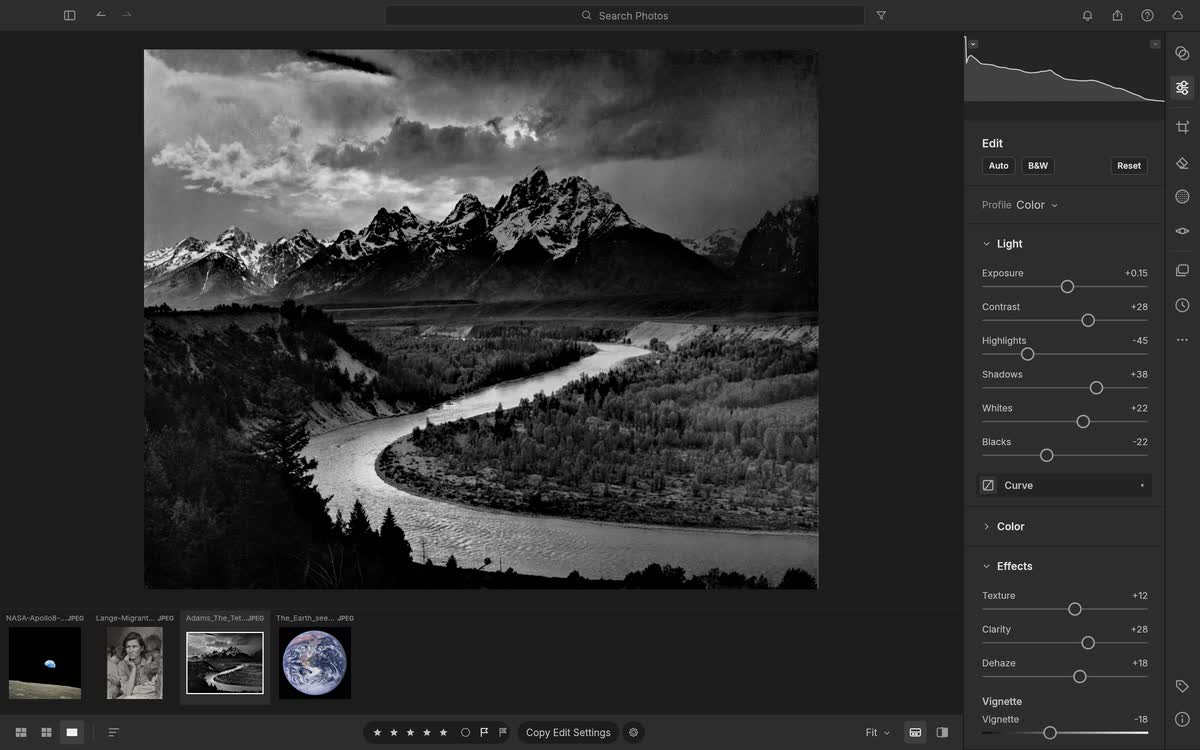
LightCraft ist eine Fotobibliothek und eine Arbeitsumgebung für die Bildbearbeitung. Die README-Datei des Upstream-Projekts konzentriert sich auf die nicht-destruktive Bearbeitung: Das Originalbild bleibt erhalten, Anpassungen werden gespeichert und ein neues Ergebnis wird exportiert, sobald es fertig ist. Die Steuerelemente umfassen Belichtung, Tonwert, Weißabgleich, Farbe, Masken, Zuschneiden und die Organisation der Bibliothek. Der Browser-Editor bietet Ihnen die Möglichkeit, diesen Arbeitsablauf zu erkunden, ohne zuvor die Desktop-Version einrichten zu müssen.
Dieses Tool unterscheidet sich von einem ebenenbasierten Compositor. LightCraft ist um ein Foto und dessen Bearbeitungseinstellungen herum aufgebaut und verfügt über eine Bibliothek zur Durchsicht einer größeren Sammlung. Die README-Datei bezeichnet das Projekt als Alpha-Version und enthält kameraspezifische Hinweise zu RAW-Dateien. Das Öffnen eines Fotos ist kein Beweis dafür, dass dessen Farben mit einem festgelegten Kameraprofil übereinstimmen; prüfen Sie Ihre eigenen Dateien daher sorgfältig.
Wichtige Funktionen
Nicht-destruktive Bearbeitung von Licht und Tonwert
Belichtung, Kontrast, Lichter, Schatten, Weißwerte, Schwarzwerte und Tonwertkurven verändern das gerenderte Foto, während das Original erhalten bleibt. Die README-Datei beschreibt eine 32-Bit-Float-Pipeline mit großem Farbraum sowie lokales Tonwert-Mapping. Vergleichen Sie das bearbeitete Bild mit dem Original, um zu prüfen, ob wiederhergestellte Details oder hinzugefügter Kontrast noch natürlich wirken.
Farb- und lokale Anpassungen
Weißabgleich, Lebendigkeit, Sättigung, ein 8-Band-Farbmischer und 3-Wege-Farbkorrekturräder bieten verschiedene Ebenen der Farbsteuerung. Masken können aus einem Pinsel, einem linearen oder radialen Farbverlauf oder ausgewählten Luminanz- und Farbbereichen erstellt werden. Mit lokalen Einstellungen können Sie den Himmel oder einen bestimmten Bildbereich ändern, ohne denselben Effekt auf das gesamte Bild anzuwenden.
Entwickeln und Organisieren einer Sammlung
Die README-Datei listet Alben, Ordner, Bewertungen, Markierungen, Farbetiketten, Suchfilter und Sortieroptionen auf. So lassen sich vielversprechende Aufnahmen bereits vor der Bearbeitung auswählen. Voreinstellungen können mit einem Regler für die Intensität angewendet werden, und Einstellungen lassen sich auf ausgewählte Fotos kopieren oder synchronisieren, anstatt sie manuell zu wiederholen.
Zuschneiden und Feinschliff
Das Zuschneiden unterstützt freie und feste Seitenverhältnisse, Drehungen, Spiegelungen und Geometrieeinstellungen. Textur, Klarheit, Dunstentfernung, Vignettierung und Körnung bieten Optionen für den Feinschliff, nachdem die grundlegenden Belichtungs- und Farbeinstellungen festgelegt wurden. Die Schwarz-Weiß-Konvertierung verfügt über einen eigenen Mixer, sodass verschiedene Quellfarben im endgültigen Bild unterschiedliche Tonwerte annehmen können.
Erste Schritte
- Öffnen Sie den gehosteten Web-Editor und beginnen Sie mit einer Kopie einer JPEG-Datei oder einer Kameradatei, die von dieser Version unterstützt wird. Planen Sie für das erste Laden etwas mehr Zeit ein, da die gehostete LightCraft-Version umfangreicher ist als die anderen hier vorgestellten Tools.
- Sehen Sie sich zunächst das unbearbeitete Foto an. Ändern Sie Belichtung und Weißabgleich in kleinen Schritten und vergleichen Sie dann das Vorher- und Nachher-Ergebnis. Behalten Sie das Original griffbereit, damit Sie beurteilen können, ob ein wiederhergestellter Lichter- oder Schattenbereich noch glaubwürdig wirkt.
- Sollte eine Korrektur nur einen Bereich betreffen, erstellen Sie eine Pinsel- oder Verlaufsmaske und passen Sie diesen Bereich an. Nutzen Sie die Bewertungen oder Markierungen der Bibliothek, um brauchbare Aufnahmen herauszufiltern, bevor Sie einen Look für eine ganze Gruppe synchronisieren.
- Wählen Sie den Ausschnitt aus und exportieren Sie das Ergebnis auf Ihr Gerät. Überprüfen Sie Farbe und Details in einem anderen Bildbetrachter. Bei der Bearbeitung von RAW-Dateien sollten Sie diese mit dem Kamera-JPEG oder einem bewährten Entwicklungsprogramm vergleichen, wenn es auf Farbgenauigkeit ankommt.
Häufige Fragen
Lassen sich alle RAW-Dateien korrekt entwickeln?
Nein. Im Abschnitt „Feature-Status“ werden Lücken bei der Kamerakalibrierung sowie bestimmte Fälle mit komprimierten oder variantenreichen RAW-Dateien aufgeführt, bei denen möglicherweise eine eingebettete JPEG-Vorschau verwendet wird. Sehen Sie sich die Dokumentation zur Kamerunterstützung an und vergleichen Sie ein Beispiel Ihrer eigenen Kamera, bevor Sie eine gesamte Bilderserie bearbeiten.
Sind meine Anpassungen destruktiv?
In der README-Datei wird der Bearbeitungsworkflow als nicht-destruktiv beschrieben: Das Original bleibt erhalten, während die Einstellungen die gerenderte Ausgabe verändern. Bewahren Sie dennoch unabhängige Originale und Exporte auf. Das Löschen von Browserdaten oder der Verlust einer Sitzung kann sich auf lokale Einstellungen oder Wiederherstellungsdaten auswirken.
Ist es ein vollständiger Ersatz für Lightroom?
Das Projekt erhebt diesen Anspruch nicht. Im Alpha-Status werden Lücken aufgeführt, darunter die messbare Farbkalibrierung von Kameras, einige RAW-Varianten, HDR auf dem Bildschirm, Video sowie die klassischen Module „Druck“, „Buch“ und „Karte“. Nutzen Sie die aktuelle Version und Ihre eigenen Bilder, um zu entscheiden, ob der Workflow einsatzbereit ist.
Bekannte Grenzen
LightCraft befindet sich noch in der Alpha-Phase. Die RAW-Dekodierung und die Farbgenauigkeit hängen von der Kamera und der Dateivarianten ab; bei einigen nicht unterstützten komprimierten Dateien wird auf eingebettete Vorschauen zurückgegriffen. In der README-Datei des Upstream-Projekts wird außerdem darauf hingewiesen, dass die gemessene Kalibrierung, On-Screen-HDR, Video sowie einige Veröffentlichungsmodule noch fehlen. Ein entwickeltes RAW-Bild benötigt möglicherweise erheblich mehr Daten als eine Vorschau, sodass das Herunterladen großer Dateien oder das Laden großer Seiten im Browser einige Zeit in Anspruch nehmen kann. Bewahren Sie die Originale auf, vergleichen Sie die Farben und testen Sie die Exporte, bevor Sie das Tool für die Lieferung wichtiger Fotos verwenden.



Ein Desktop-Browser wird empfohlen. Der Editor wird beim ersten Start heruntergeladen; die Ladezeit hängt von Verbindung und Gerät ab.
LightCraft öffnen