

Documents
Alpha / v0.5.0WordCraft.
Trouvez les mots justes.
Rédigez et mettez en forme des documents dans un espace familier, avec pages, texte et structure.
Un navigateur sur ordinateur est recommandé. L'éditeur se télécharge au premier lancement ; le chargement dépend de votre connexion et de votre appareil.
Fonctions principales
- 01
Édition de documents
- 02
Mise en forme du texte
- 03
Structure des pages
- Fichiers et usages
- DOCX / Text
- Version web
- v0.5.0 · Alpha
- S'ouvre dans le navigateur
- Gratuit, sans inscription.
Avant de commencer
Version alpha. La compatibilité des documents évolue. Vérifiez la mise en forme des fichiers complexes importés ou partagés.
Enregistrez ou exportez avant de fermer l'éditeur.
Notes de version et téléchargementsLicences et crédits
Version d'origine non modifiée. Double licence MIT / Apache-2.0 ; les ressources conservent leurs propres licences.
À propos de cet outil
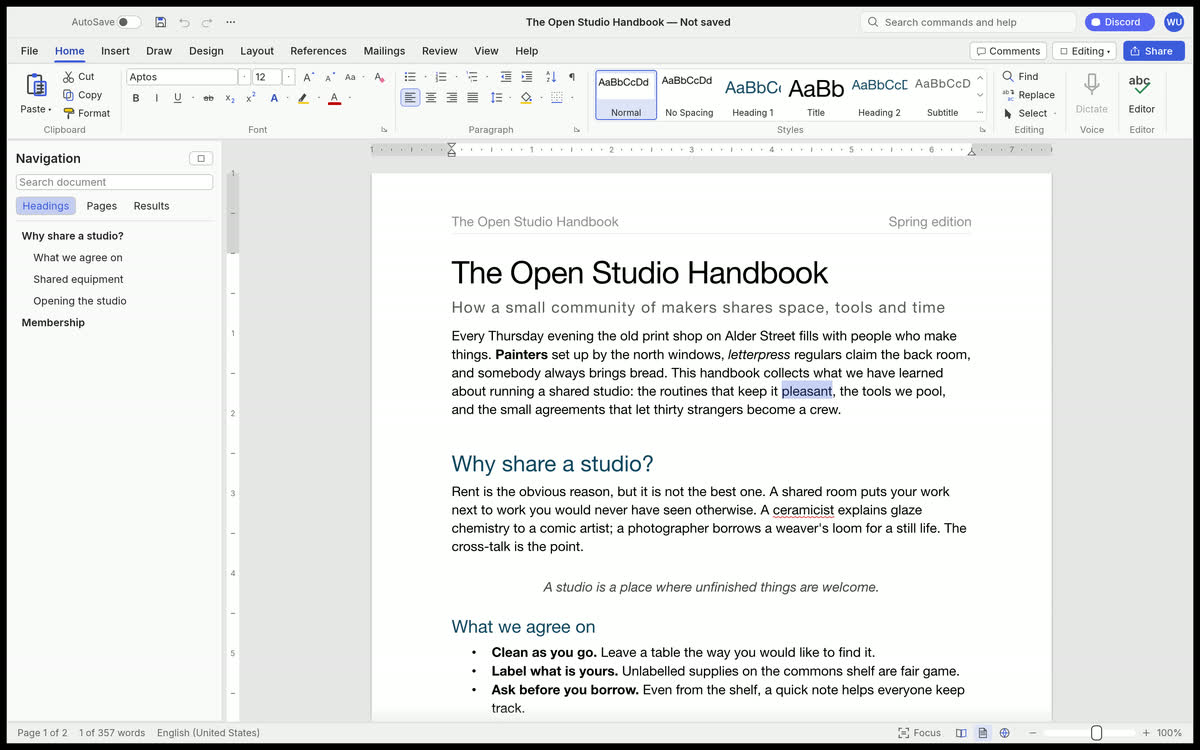
WordCraft est un éditeur de traitement de texte pour les documents avec des pages et une structure. Le README en amont décrit un ruban familier, des styles, des listes, des tableaux, des en-têtes, des notes de bas de page, des contrôles de révision et plusieurs formats de fichiers. Il vise à rendre possible l’écriture et la mise en forme dans une application ouverte plutôt que de traiter un document comme du texte brut. La version web hébergée ici est liée à la version illustrée ci-dessus.
Un document peut paraître correct tout en ayant une pagination différente ou des objets intégrés manquants lorsqu’un autre éditeur l’ouvre. WordCraft est alpha, donc le bon test est votre propre fichier représentatif, pas seulement un échantillon. Commencez par une copie, inspectez le flux de pages et les styles, et vérifiez le format exporté avant de le partager avec quelqu’un qui utilise un autre traitement de texte.
Points forts
Écrire avec des commandes familières
Le document README : la saisie, l’entrée IME, les guillemets intelligents, la correction automatique, les sélections, annuler, trouver et remplacer, ainsi que les raccourcis que de nombreux utilisateurs de Word connaissent. Les actions en ruban incluent une mise en forme de base et une galerie Styles en direct. Cela permet à la fois de rédiger de nouveaux textes et de réviser un document structuré.
Mise en forme au niveau de la page
Les contrôles de paragraphe incluent les indentations, l’espacement, les tabulations, les bordures, la gestion des veuves et orphelines, et les conservations. La configuration des pages inclut les marges, l’orientation, les colonnes, les coupures, les en-têtes, les bas de page, les numéros de page et les filigranes. Ces éléments sont utiles lorsque la page elle-même fait partie du livrable plutôt qu’une vue d’écran accessoire.
Tableaux, images et références
La table des caractéristiques en amont comprend des tableaux avec des cellules et styles fusionnés, des images et formes avec enroulement, des notes de bas de page, des citations, des références croisées, des tables des matières et d’autres structures de documents longs. Vérifiez chaque objet après importation car les arrangements complexes sont plus difficiles à préserver que les paragraphes simples.
Plusieurs formats d’importation et d’exportation
Le README liste l’ouverture et la sauvegarde de DOCX, d’autres formats de texte et de documents, l’ouverture d’anciens DOC, et l’exportation PDF avec texte sélectionnable, liens et favoris. Ces chemins ont des objectifs de fidélité différents. Un PDF est utile pour la distribution, tandis qu’un DOCX modifiable mérite une seconde lecture dans la demande du destinataire.
Premiers pas
- Lance WordCraft dans le navigateur et commence avec un document court ou une copie d’un DOCX. Parcours sa galerie de rubans et de styles avant d’éditer un fichier complexe.
- Rédigez un titre et plusieurs paragraphes. Appliquez des styles de paragraphe plutôt que de faire ressembler chaque ligne à un titre uniquement par des changements manuels de police, puis ajoutez une liste ou un tableau si la structure en a besoin.
- Ajustez les marges, les sachats de page, les en-têtes ou les pieds de page selon les besoins. Révisez la pagination à la fin du document ainsi qu’au début, en particulier après avoir ajouté des images ou un tableau.
- Sauvegardez une copie modifiable et exportez un PDF si c’est le format de livraison. Rouvrez les deux dans les visualiseurs appropriés et vérifiez le nombre de pages, la sélection du texte, les liens, la disposition des tableaux, ainsi que toutes les références sur lesquelles vous comptez.
Questions fréquentes
Puis-je ouvrir un fichier Word existant ?
Le README documente que DOCX lit et écrit et ouvre d’anciens fichiers DOC. Il ne promet pas des allers-retours exacts pour chaque fonctionnalité. Les graphiques, SmartArt, pagination avancée et modèles inhabituels doivent être inspectés avec une attention particulière avant de remplacer un original.
Un PDF contiendra-t-il du texte sélectionnable ?
Le README en amont indique que son export PDF inclut un texte sélectionnable réel, des liens et des favoris. Vérifiez vous-même un exemple d’exportation, y compris toute police intégrée ou script spécial utilisé dans votre document, avant de l’envoyer en fichier final.
Puis-je compter sur des sauts de page identiques à Word ?
Non. La feuille de route du projet indique la pagination plus proche de Word comme travail encore nécessaire avant la bêta. Le document peut rester utilisable alors que les pages se cassent différemment. Comparez le flux des pages dans les deux outils lorsque l’apparence exacte de l’impression est importante.
Limites connues
WordCraft est alpha. La feuille de route en amont exige davantage de tests DOCX dans le monde réel, une meilleure préservation des graphiques et du SmartArt, une pagination plus rapprochée, un passage de stabilité et une impression native. Les capacités du navigateur et du bureau peuvent également différer. Conservez une copie source, vérifiez des tableaux et références complexes, et ouvrez le document exporté dans son application de destination avant de vous y appuyer pour un transfert professionnel.


Un navigateur sur ordinateur est recommandé. L'éditeur se télécharge au premier lancement ; le chargement dépend de votre connexion et de votre appareil.
Ouvrir WordCraft