

Documents
Alpha / v0.5.0DeckCraft.
Donnez la parole à vos idées.
Créez des présentations dans un espace open source pour les diapositives, la structure et le rythme visuel.
Un navigateur sur ordinateur est recommandé. L'éditeur se télécharge au premier lancement ; le chargement dépend de votre connexion et de votre appareil.
Fonctions principales
- 01
Édition de diapositives
- 02
Mises en page
- 03
Récit visuel
- Fichiers et usages
- Slides / Presentation
- Version web
- v0.5.0 · Alpha
- S'ouvre dans le navigateur
- Gratuit, sans inscription.
Avant de commencer
Version alpha. Les fonctions avancées de présentation et la compatibilité Office sont incomplètes.
Enregistrez ou exportez avant de fermer l'éditeur.
Notes de version et téléchargementsLicences et crédits
Version d'origine non modifiée. Double licence MIT / Apache-2.0 ; les ressources conservent leurs propres licences.
À propos de cet outil
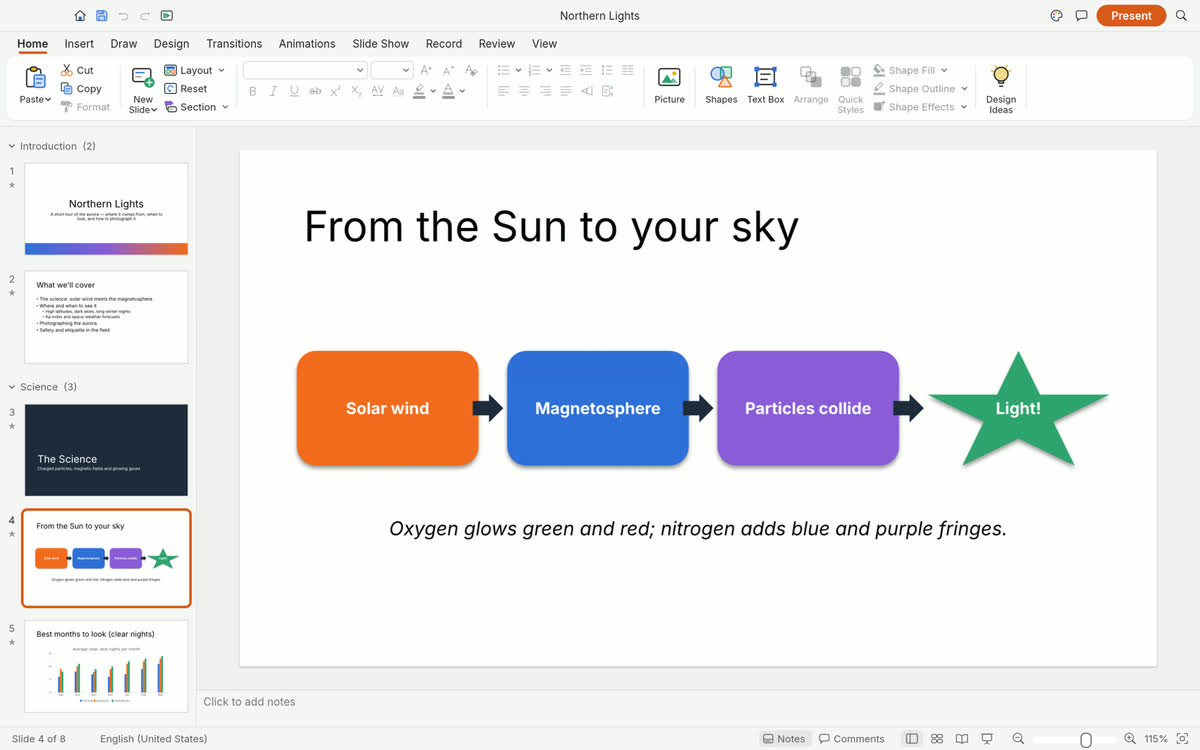
DeckCraft est un éditeur pour créer des présentations. Son README décrit les masques de diapositives, les dispositions, thèmes, formes, images, textes, graphiques, médias, transitions et le mode Présentateur. Vous pouvez commencer par un plan puis construire des diapositives cohérentes. La version web permet d’essayer ce travail sans installer l’application de bureau.
Le travail de présentation fait l’objet de deux vérifications distinctes : si le fichier reste modifiable et si le public voit le résultat souhaité. DeckCraft est alpha, et son README distingue la couverture des fonctionnalités de la préparation à remplacer un programme de présentation mature. Construisez et exportez une courte présentation représentative avant de faire confiance à une présentation longue ou importante.
Points forts
Thèmes, masques et structure des diapositives
Le README décrit les masques, plusieurs mises en page, les espaces réservés héritant de la mise en forme et de la position, les sections, notes, commentaires et tailles personnalisées de diapositives. Ces contrôles réduisent la nécessité de modifier chaque diapositive séparément lorsqu’un titre ou un style de pied de page change.
Dessin et texte
Vous pouvez utiliser des formes prédéfinies, des connecteurs, des courbes libres, des formes fusionnées, des dégradés, des remplissages d’images, des ombres et des reflets. L’édition de texte sur place inclut les paramètres de police et de paragraphe, des listes, des colonnes, du texte vertical, des liens et l’autoajustement. Cette combinaison convient aussi bien aux diagrammes qu’aux présentations dirigées par le texte.
Présentation et médias
Le diaporama documenté comprend des transitions, plusieurs types d’animations, la vue du présentateur, un stylo, le timing des répétitions et la lecture des médias. Le README liste également des images, tableaux, graphiques, SmartArt de base, audio et vidéo. Testez les médias spécifiques sur l’ordinateur et le navigateur que vous utiliserez pour présenter.
Échange et exportation
DeckCraft peut ouvrir et enregistrer le PPTX selon le README, et exporter le PDF, des images, un GIF animé et des plans. Il mentionne l’AutoRecover pour le travail non enregistré. Ces chemins servent des objectifs différents : un PDF favorise une visualisation stable, tandis qu’un PPTX est censé rester modifiable mais nécessite une vérification de compatibilité.
Premiers pas
- Ouvrez l’éditeur web et commencez par une courte présentation ou une copie d’un PPTX. Sélectionnez un thème et une taille de diapositive avant de présenter toute la présentation.
- Ajoutez une diapositive de titre et une diapositive de contenu en utilisant des mises en page intégrées. Utilisez un style maître ou partagé pour les éléments répétitifs au lieu d’ajuster chaque diapositive indépendamment.
- Placez un graphique, une image ou une vidéo, puis lancez le diaporama. Vérifiez le texte, l’ordre des animations, le son et les transitions à la vitesse réelle de présentation, pas seulement dans l’éditeur.
- Sauvegardez la présentation modifiable et exportez un PDF ou des images pour examen. Rouvrez les deux sorties, comparez le nombre de diapositives et l’apparence, et testez le dispositif final du présentateur avant une session importante.
Questions fréquentes
Une présentation PowerPoint sera-t-elle identique après réouverture ?
Le README documente l’échange PPTX mais ne revendique pas une parité parfaite. Les animations, les médias, les polices, les graphiques et les objets complexes sont tous des raisons de comparer le fichier importé et le fichier sauvegardé dans le programme de destination. Conservez la présentation originale.
Puis-je exporter des diapositives pour quelqu’un qui n’a pas l’éditeur ?
Oui. Le README en amont liste le PDF avec texte sélectionnable ainsi que le PNG et le JPEG, en plus d’autres sorties. Le format approprié dépend si le destinataire doit modifier, imprimer ou simplement visualiser les diapositives. Inspectez l’exportation en taille réelle.
Le mode Présentateur fonctionne-t-il dans tous les navigateurs ?
Les documents du projet utilisent la vue du présentateur et les outils de diaporama, mais les permissions du navigateur, les codecs multimédias, les polices et la configuration d’affichage varient. Répétez sur le même appareil et navigateur que vous souhaitez utiliser, et gardez un PDF de secours si le timing ou la lecture est critique.
Limites connues
DeckCraft est alpha. Le README épinglé mesure une large couverture de fonctionnalités mais estime beaucoup moins de préparation à remplacer PowerPoint dans le travail réel. Le contenu complexe PPTX, les animations, la typographie et les médias peuvent varier selon les environnements. La version du navigateur peut exposer des limites de périphérique et de lecture différentes des versions de bureau. Conservez la présentation originale, testez tout PPTX fourni externalement sur une copie, et inspectez à la fois l’exécution de la présentation et le fichier exporté avant la livraison.



Un navigateur sur ordinateur est recommandé. L'éditeur se télécharge au premier lancement ; le chargement dépend de votre connexion et de votre appareil.
Ouvrir DeckCraft