

Documents
Alpha / v0.6.0PdfCraft.
Mettez vos pages en ordre.
Lisez, annotez, réorganisez et assemblez des pages PDF pour vos tâches documentaires courantes.
Un navigateur sur ordinateur est recommandé. L'éditeur se télécharge au premier lancement ; le chargement dépend de votre connexion et de votre appareil.
Fonctions principales
- 01
Lecture et annotation
- 02
Organisation des pages PDF
- 03
Remplissage des formulaires
- Fichiers et usages
- Version web
- v0.6.0 · Alpha
- S'ouvre dans le navigateur
- Gratuit, sans inscription.
Avant de commencer
Version alpha. La conversion Office et l'édition du texte sont limitées. L'impression web et les signatures avancées ne sont pas complètes.
Enregistrez ou exportez avant de fermer l'éditeur.
Notes de version et téléchargementsLicences et crédits
Version d'origine non modifiée. Double licence MIT / Apache-2.0 ; les ressources conservent leurs propres licences.
À propos de cet outil
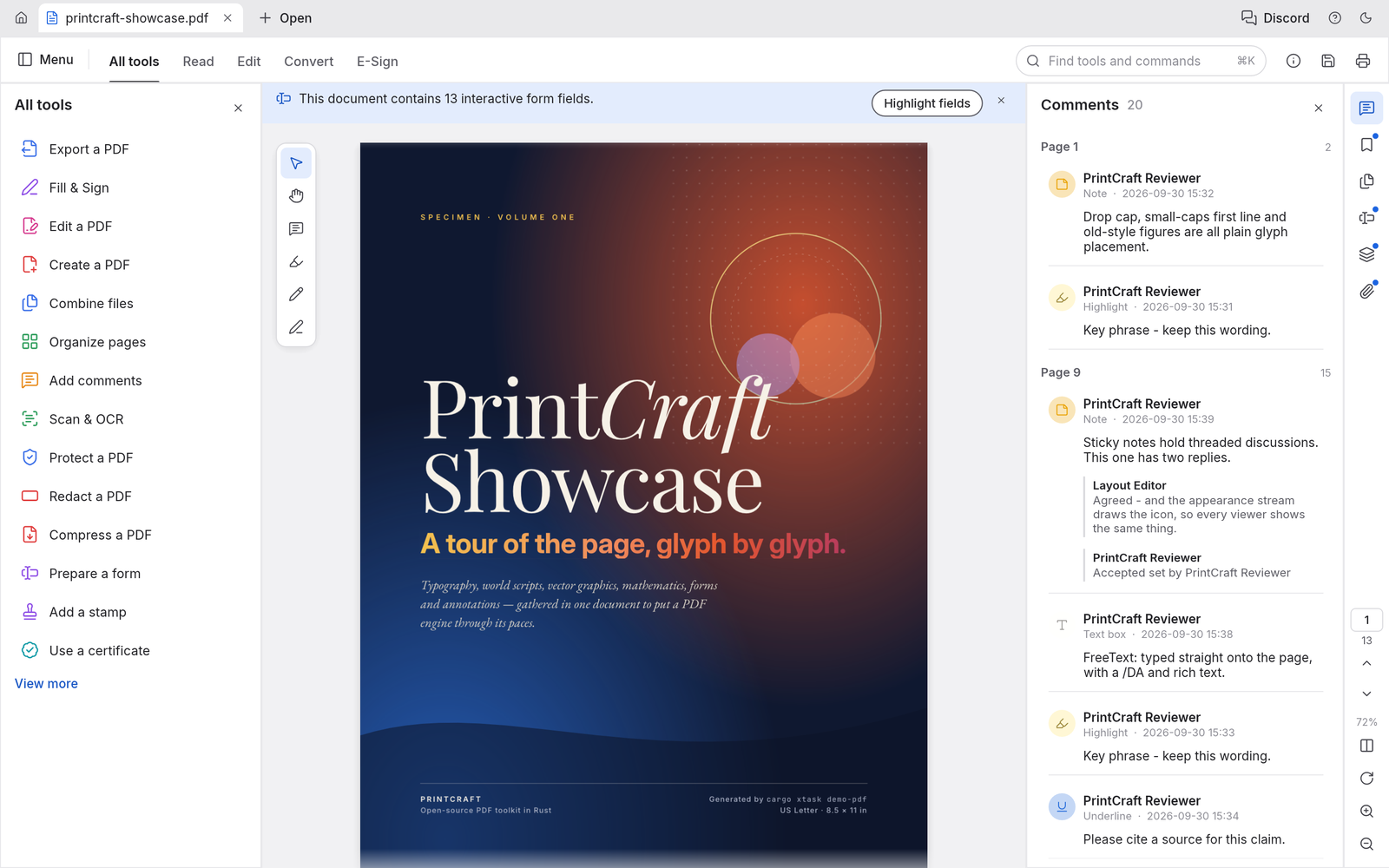
PdfCraft est un espace de travail PDF pour la lecture et la modification de documents. Son README en amont décrit l’affichage, la recherche, les commentaires, le remplissage de formulaires, l’organisation des pages, la combinaison de fichiers, la division des documents et le travail avec des PDF protégés. L’objectif est de rendre possibles les tâches PDF quotidiennes sans envoyer un document à un site de conversion. Ici, vous pouvez ouvrir la version web précise et décider si ses contrôles couvrent le document particulier devant vous.
Un PDF peut contenir plus que des pages visibles : les liens, favoris, champs de formulaire, calques, pièces jointes et paramètres de sécurité peuvent avoir une importance tout autant. Le README de PdfCraft porte attention à ces détails et à la préservation des octets originaux via des sauvegardes incrémentales. Le projet est néanmoins alpha, donc une revue attentive après modification fait partie du flux de travail.
Points forts
Lecture et navigation
Le README décrit des vues continues, d’une page et de deux pages, la rotation des pages, un mode de lecture ciblée, des favoris, des vignettes, la recherche et la sélection suivant l’ordre de lecture. Il aborde également des scripts complexes, du texte vertical, de la transparence et des grandes pages. Ces outils facilitent la consultation d’un long rapport comme d’un court formulaire.
Organisation des pages
La vue Organiser les pages permet de sélectionner, faire pivoter, supprimer, insérer et déplacer des pages, avec une option d’annulation disponible pour l’opération. Le projet documente également la combinaison de plusieurs PDF, l’extraction de pages sélectionnées et la division d’un document aux limites choisies. Testez l’ordre des pages et les favoris résultants avant de distribuer un nouveau fichier.
Formulaires, commentaires et sécurité
Le README de PdfCraft couvre les annotations, les formulaires interactifs, les calques du document, les pièces jointes, la protection par mot de passe et la gestion des permissions. Il explique que les restrictions imposées par un auteur de document sont respectées et que les documents chiffrés restent chiffrés lorsqu’ils sont sauvegardés. Ce sont des propriétés de document significatives à inspecter, pas seulement des décorations visuelles.
Enregistrement prudent
Le projet en amont décrit la sauvegarde incrémentale et atomique et vérifie sa sortie en CI. Cette approche vise à éviter de remplacer inutilement les octets originaux. Elle n’élimine pas la nécessité de conserver un original indépendant et de vérifier un document édité particulier dans le flux de travail du visualiseur ou du destinataire qui vous tient à cœur.
Premiers pas
- Lancez l’éditeur du navigateur et ouvrez une copie d’un PDF. Lisez le nombre de pages, les favoris et toute notification concernant les restrictions avant de faire un changement.
- Utilisez la recherche ou les miniatures pour trouver la page pertinente. Pour un travail d’ordre de page, entrez Organiser les pages et essayez un petit mouvement ou rotation, puis utilisez annuler si ce n’est pas correct.
- Pour l’assemblage du document, combinez les fichiers ou extrayez les pages dont vous avez réellement besoin. Si le fichier inclut des formulaires, des commentaires, des liens ou des pièces jointes, inspectez ces éléments après l’opération plutôt que de ne vérifier que les images de page.
- Enregistrez le résultat sur votre appareil et rouvrez-le. Comparez le nombre de pages, le texte lisible, le comportement des formulaires, les paramètres de sécurité et les pièces jointes avec l’original. Conservez le fichier original jusqu’à ce que le destinataire ait confirmé que la sortie fonctionne.
Questions fréquentes
Peut-il fusionner et diviser des PDF ?
Oui, ces flux de travail sont décrits directement dans le README en amont, y compris l’extraction de la page et la division à certaines frontières. Inspectez toujours l’ordre des pages du nouveau document ainsi que les liens dépendants ou champs de formulaire avant de l’utiliser comme seule copie.
Un PDF protégé par mot de passe s’ouvre-t-il toujours ?
Le projet met en œuvre la gestion de la sécurité des PDF et respecte les autorisations des documents, mais le README mentionne également certains documents protégés parmi ses lacunes de compatibilité alpha. Un fichier particulier peut tout de même échouer. Ne contournez pas les restrictions et ne vous fiez pas uniquement à une prévisualisation réussie.
Cela peut-il remplacer la conversion d’Office en PDF ?
Pas généralement. Le statut en amont note des flux de travail faibles pour la conversion et le partage, y compris le manque de support Office-vers-PDF et des limites dans l’exportation Word. Utilisez PdfCraft pour les opérations PDF documentées, et vérifiez séparément tout format d’échange.
Limites connues
PdfCraft est alpha. Son README indique que la lecture quotidienne et l’organisation des pages sont plus avancées que la fidélité de conversion, de partage et d’édition de texte. La conversion office-vers-PDF est absente, l’exportation Word peut perdre la mise en page, et des fonctionnalités uniquement web comme l’ouverture de l’emplacement d’un fichier local ne sont pas disponibles. Les signatures avancées et l’impression nécessitent une vérification spécifique à la version. Conservez un résultat original et test, surtout lorsqu’un PDF contient des formulaires, une protection, une typographie inhabituelle ou des fichiers joints.

Un navigateur sur ordinateur est recommandé. L'éditeur se télécharge au premier lancement ; le chargement dépend de votre connexion et de votre appareil.
Ouvrir PdfCraft