

Vidéo et animation
Alpha / v0.6.0FilmCraft.
Trouvez le bon montage.
Assemblez des clips sur une chronologie et explorez le montage vidéo, les transitions, la couleur et le son au même endroit.
Un navigateur sur ordinateur est recommandé. L'éditeur se télécharge au premier lancement ; le chargement dépend de votre connexion et de votre appareil.
Fonctions principales
- 01
Montage sur chronologie
- 02
Effets et transitions
- 03
Export vidéo et audio
- Fichiers et usages
- MP4 / MOV / WebM
- Version web
- v0.6.0 · Alpha
- S'ouvre dans le navigateur
- Gratuit, sans inscription.
Avant de commencer
Version alpha. Les grandes vidéos demandent beaucoup de mémoire. Certaines tâches de fond ne sont pas disponibles dans la version web à un seul fil d'exécution.
Enregistrez ou exportez avant de fermer l'éditeur.
Notes de version et téléchargementsLicences et crédits
Version d'origine non modifiée. Double licence MIT / Apache-2.0 ; les ressources conservent leurs propres licences.
À propos de cet outil
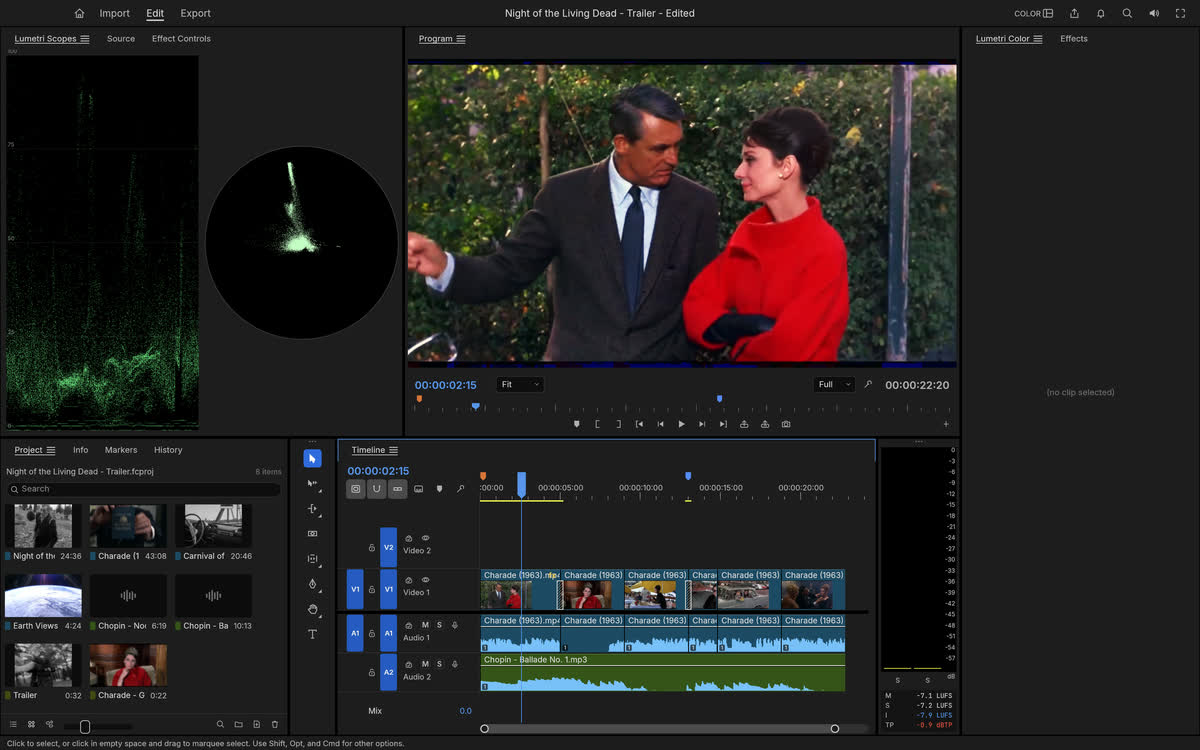
FilmCraft est un éditeur vidéo basé sur une chronologie. Le README en amont décrit les moniteurs source et programme, les bacs médias, les séquences multipistes, les espaces de travail pour le montage, la couleur, les effets et l’audio, ainsi que les options d’exportation et d’échange. Il est conçu pour monter des séquences et affiner l’image et le son dans le même projet. La version du navigateur sur ce site est épinglée à la version mentionnée ci-dessus, afin qu’elle puisse être testée sans installer l’application de bureau.
Le README appelle FilmCraft alpha. De nombreuses opérations de montage existent déjà, mais le statut propre du projet distingue les caractéristiques visibles du niveau de fiabilité nécessaire pour un travail complexe. Une courte séquence de test est l’endroit idéal pour apprendre un contrôle, mesurer la performance du navigateur et confirmer le rendu final avant de tenter un projet exigeant.
Points forts
Montage sur une timeline familière
Marquez les points d’entrée et de sortie de la source, insérez ou écrasez les clips, puis utilisez ripple, roll, slip, slide, rate stretch ou des modifications de rasoir pour modifier le timing. Le README décrit le ciblage de piste, la sélection liée, les marqueurs, les contrôles de trim et un moniteur de trim. Ces éléments prennent en charge une coupe intentionnelle plutôt que de simplement assembler les fichiers d’un bout à l’autre.
Couleurs et effets
L’espace de travail couleur documenté comprend exposition et contraste, courbes, roues, une sélection de couleur secondaire, une vignette et des oscillations. Les clips peuvent également transporter le mouvement, l’opacité, les modes de fusion, les transitions et les effets par images clés. Travaillez à partir d’une image neutre vers le résultat souhaité, en comparant l’image étalonnée avant et après chaque changement.
Son avec l’image
Le README de FilmCraft liste des jauges de volume, des effets de clip, une piste audio et un mixeur de clips, des sous-mixages, des envois, des automatisations et des fondus croisés. Cela permet de comparer dialogues ou musique par rapport à l’image pendant le montage. Un aperçu visuel seul ne peut pas vous dire si une exportation atteint le niveau audio souhaité.
Production et échange de projets
Le README documente la sortie MP4 H.264 et d’autres rendus tels que ProRes, les séquences d’images, le GIF et le WAV, ainsi que plusieurs formats d’échange de timeline. Le support n’est pas identique entre codecs ou plateformes. Choisissez un petit échantillon représentatif et testez la lecture dans l’environnement de destination.
Premiers pas
- Lance l’éditeur web et crée une séquence jetable. Importe un court clip que ton navigateur peut gérer, puis visualise-le dans le moniteur source avant de le placer sur la timeline.
- Marquez une plage utilisable et insérez-la sur la piste souhaitée. Ajoutez un autre clip, puis testez une opération de découpe pour voir comment la coupe change sans reconstruire toute la séquence.
- Ajustez un paramètre de couleur ou d’audio, puis prévisualisez la section concernée. Si vous ajoutez un effet ou une transition, regardez le changement complet à la vitesse normale de lecture ainsi qu’à une image en pause.
- Exportez d’abord un court échantillon. Faites jouer sa vidéo et son en dehors de l’éditeur, vérifiez la durée et la synchronisation, puis décidez si les mêmes réglages conviennent à l’ensemble du projet. Conservez vos fichiers sources et vos fichiers de projet.
Questions fréquentes
Puis-je ouvrir un projet Premiere directement ?
Le statut en amont indique que les fichiers natifs de projet Premiere sont un trou. FilmCraft documente plusieurs formats d’échange, mais c’est différent d’ouvrir chaque projet et de préserver chaque effet. Utilisez une copie et inspectez attentivement toute chronologie transférée.
Le rendu par navigateur correspond-il à une station de travail de bureau ?
Aucune garantie de performance n’est accordée. Le README souligne les limitations de vitesse restantes sur les grosses séquences et les opérations CPU lourdes, et le support GPU et mémoire du navigateur ajoute une autre variable. Essayez une courte séquence avant de vous engager dans un montage complet.
Quelle exportation devrais-je choisir ?
Le README liste MP4, ProRes, séquences d’images, GIF animé, WAV, et plus encore. Choisissez selon le format accepté de la destination, puis validez un petit rendu à cet endroit. Certains codecs supportent la lecture sans prendre en charge l’encodage, alors vérifiez la boîte d’affichage de la version.
Limites connues
FilmCraft est alpha, et son README estime un écart important entre la étendue des fonctionnalités et la préparation à la production réelle. Les grandes séquences peuvent être lentes, certains travaux de couleur et d’exportation utilisent encore le CPU, et l’importation native de projet Premiere n’est pas disponible dans le statut du projet épinglé. Le support des codecs et du matériel dépend de l’environnement. Conservez les originaux et les liens médias, testez une exportation représentative, et évitez de dépendre d’une seule session navigateur pour des montages irremplaçables.



Un navigateur sur ordinateur est recommandé. L'éditeur se télécharge au premier lancement ; le chargement dépend de votre connexion et de votre appareil.
Ouvrir FilmCraft