

Audio
Pre-alpha / v0.5.0SoundCraft.
Faites entendre vos idées.
Explorez un espace de production audio pour enregistrer, monter et façonner votre prochain son.
Un navigateur sur ordinateur est recommandé. L'éditeur se télécharge au premier lancement ; le chargement dépend de votre connexion et de votre appareil.
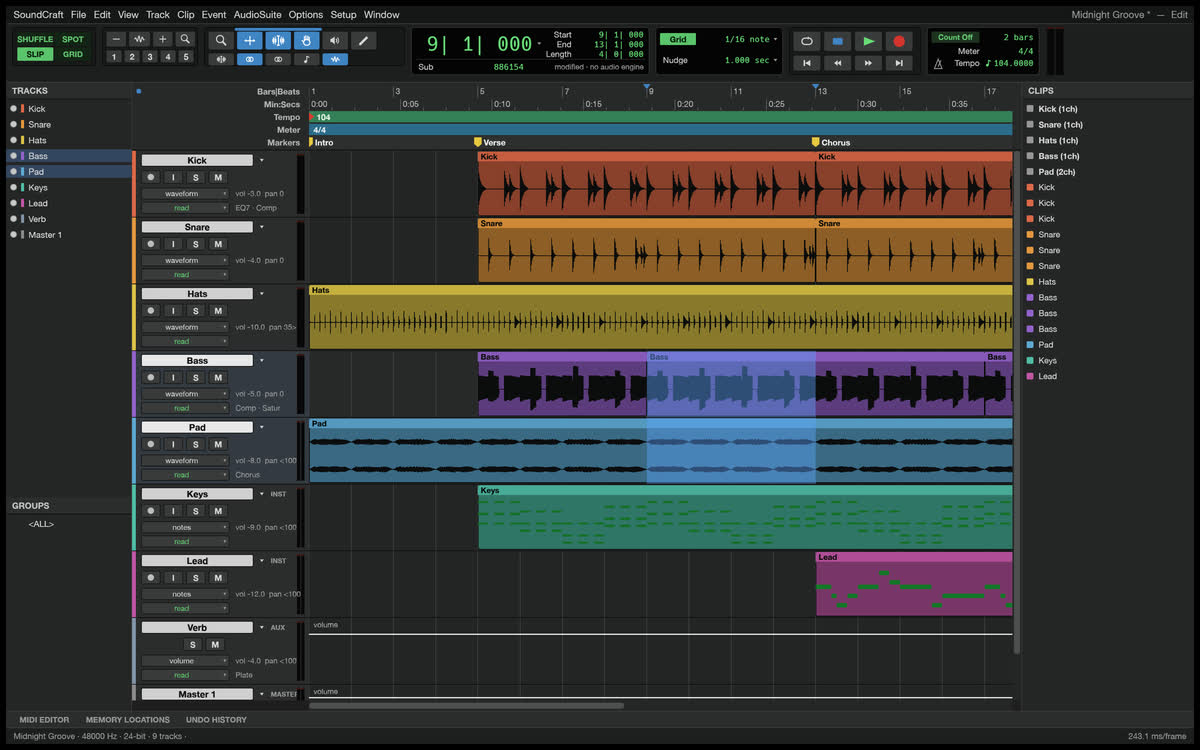
Fonctions principales
- 01
Espace de travail audio
- 02
Montage et arrangement
- 03
Production sonore
- Fichiers et usages
- WAV / Audio
- Version web
- v0.5.0 · Pre-alpha
- S'ouvre dans le navigateur
- Gratuit, sans inscription.
Avant de commencer
Version pré-alpha. Les autorisations audio et les formats pris en charge varient. Les extensions de bureau ne sont pas disponibles dans cette version web.
Enregistrez ou exportez avant de fermer l'éditeur.
Notes de version et téléchargementsLicences et crédits
Version d'origine non modifiée. Double licence MIT / Apache-2.0 ; les ressources conservent leurs propres licences.
À propos de cet outil
SoundCraft est une station de travail audio numérique pour l’enregistrement, le montage, l’arrangement, le mixage et la synchronisation audio. Son README en amont décrit une fenêtre de montage, une fenêtre de mixage, des pistes, un transport, des plug-ins, l’automatisation, le MIDI et la synchronisation vidéo. La version web hébergée ici permet d’explorer cette interface et d’essayer une petite session dans un navigateur. La production audio dépend fortement de l’accès de l’appareil, alors testez votre propre navigateur et votre configuration audio dès le début.
Le README qualifie SoundCraft de pré-alpha. Le parcours de base, de l’enregistrement à l’export audio, existe déjà, mais plusieurs étapes d’une production professionnelle restent inachevées. Commencez par une courte démo ou un projet de test. Conservez les enregistrements originaux et un export audio séparé.
Points forts
Montage et organisation des pistes
Le README décrit plusieurs modes et outils d’édition, des clips, des fondus, des fondus croisés, des playlists, des marqueurs, des voies de comping et annuler. Vous pouvez séparer un clip, déplacer du contenu sur la timeline, et auditionner la transition avant de modifier l’équilibre de toute la session.
Mixage et traitement
La fenêtre de mixage comprend des bandes de canaux, des faders, des panoramiques, des inserts, des envois, des bus, des entrées auxiliaires, des faders maîtres et des compteurs. Le traitement intégré dans le projet en amont inclut l’égalisation, la compression, la réverbération, le delay et d’autres effets. L’automatisation peut enregistrer les changements de volume, de panoramique, d’envoi et de plug-in au fil du temps.
MIDI et notation
Les pistes instrument et MIDI, un éditeur piano-roll, l’édition de vélocité, la quantification et l’échange de fichiers MIDI Standard sont documentés dans le README. Le projet décrit également une vue partition et une exportation MusicXML. Ces fonctionnalités font partie du DAW plus large et peuvent nécessiter une vérification spécifique à chaque version dans cette version web.
Un environnement de production étendu
Le README en amont couvre l’enregistrement, l’export audio, une piste vidéo, les formats surround et les standards de plug-ins de bureau. L’hébergement natif CLAP, VST3 et Audio Unit appartient aux environnements de bureau ; il ne faut pas supposer qu’il soit disponible dans cette version navigateur. Concentrez-vous d’abord sur les contrôles et formats visibles dans l’éditeur hébergé.
Premiers pas
- Lancez SoundCraft et accordez toute permission audio de navigateur dont votre tâche choisie a besoin. Commencez par sa session de démonstration ou un court enregistrement que vous pouvez remplacer, et confirmez que la lecture fonctionne avant le montage.
- Inspectez la fenêtre d’édition. Faites une petite coupe ou un fondu, puis jouez la transition tout en regardant les niveaux. Gardez l’enregistrement source inchangé jusqu’à ce que vous soyez satisfait du résultat.
- Ouvrez la fenêtre de mixage, ajustez un fader ou un panoramique, et ajoutez un processeur intégré si disponible. Comparez la lecture bypass et la lecture traitée pour éviter qu’un signal plus fort ne soit confondu avec un meilleur mix.
- Exportez un court segment dans un format prise en charge et jouez-le en dehors de SoundCraft. Vérifiez le début et la fin, les canaux, le timing et le niveau. Enregistrez toute copie de projet proposée par le navigateur avant de fermer l’onglet.
Questions fréquentes
Puis-je utiliser mes plug-ins VST ou Audio Unit de bureau ici ?
Ne le supposez pas. Le README en amont documente la prise en charge native des plug-ins dans l’application plus large, mais une compilation de navigateur ne peut pas charger des binaires plug-in de bureau ordinaires. Utilisez les outils intégrés visibles de la version web et consultez la version de bureau du projet si l’hébergement plug-in est essentiel.
Puis-je enregistrer du MIDI depuis un contrôleur ?
Le statut pré-alpha du README épinglé indique spécifiquement l’enregistrement MIDI par contrôleur comme inachevé. L’édition MIDI et l’échange de fichiers sont des fonctionnalités distinctes. Testez le chemin d’entrée exact dont vous avez besoin avant de planifier une session autour de cela.
Est-ce prêt pour un transfert en studio ?
Pas encore comme remplacement général d’une station audionumérique éprouvée. Le statut du projet signale notamment des limites dans le choix de l’interface audio et de la taille des tampons, ainsi que dans l’échange AAF/OMF. Exportez et vérifiez le son séparément, et conservez les pistes sources.
Limites connues
SoundCraft est pré-alpha. Le README épinglé identifie l’interface audio et la sélection de tampons, l’enregistrement MIDI depuis un contrôleur, l’échange AAF/OMF et les traductions comme non terminés. L’enregistrement et la lecture par navigateur dépendent également des permissions de l’appareil et du support du navigateur, tandis que les plug-ins natifs pour ordinateur ne sont pas disponibles à cet endroit. Conservez les médias originaux, testez la session avec votre appareil réel, et vérifiez chaque fichier audio exporté dans un lecteur séparé avant de le partager ou de l’archiver.



Un navigateur sur ordinateur est recommandé. L'éditeur se télécharge au premier lancement ; le chargement dépend de votre connexion et de votre appareil.
Ouvrir SoundCraft