
Documenti
Alpha / v0.5.0WordCraft.
Trova le parole giuste.
Scrivi e formatta documenti in uno spazio familiare, con pagine, testo e struttura.
Consigliato un browser desktop. L'editor viene scaricato al primo utilizzo; l'attesa dipende dalla connessione e dal dispositivo.
Funzioni principali
- 01
Modifica dei documenti
- 02
Formattazione del testo
- 03
Struttura delle pagine
- File e flussi di lavoro
- DOCX / Text
- Versione web
- v0.5.0 · Alpha
- Si apre nel browser
- Gratis, senza registrazione.
Prima di iniziare
Versione alpha. La compatibilità dei documenti è in evoluzione. Controlla la formattazione dei file complessi importati o condivisi.
Salva o esporta prima di chiudere l'editor.
Note di rilascio e downloadLicenze e attribuzioni
Versione originale non modificata. Licenza MIT / Apache-2.0; le risorse incluse mantengono le proprie licenze.
Informazioni sullo strumento
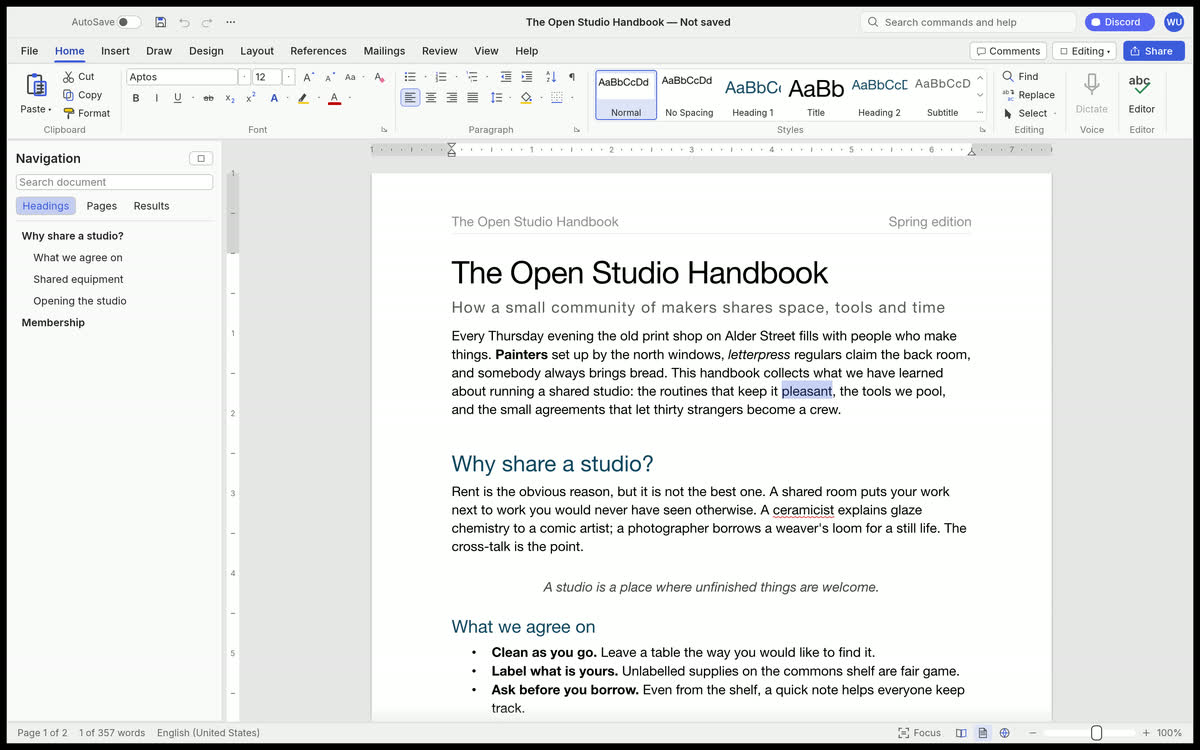
WordCraft è un editor di elaborazione testi per documenti con pagine e struttura. Il README a monte descrive un nostrino familiare, stili, liste, tabelle, intestazioni, note a piè di pagina, controlli di revisione e diversi formati di file. Mira a rendere possibile la scrittura e la formattazione in un'applicazione aperta invece di trattare un documento come testo semplice. La versione web ospitata qui è collegata alla versione mostrata sopra.
Un documento può apparire corretto pur avendo una paginazione diversa o oggetti incorporati mancanti quando un altro editor lo apre. WordCraft è alfa, quindi il test giusto è il tuo file rappresentativo, non solo un campione. Inizia con una copia, ispeziona il flusso e gli stili delle pagine e verifica il formato esportato prima di condividerlo con qualcuno che usa un altro word processor.
Punti di forza
Scrivere con controlli familiari
La digitazione dei documenti README, l'input IME, le virgolette intelligenti, la correzione automatica, le selezioni, annulla, trova e sostituisci, e le scorciatoie che molti utenti di Word conoscono. Le azioni a ribbon includono formattazione di base e una galleria di stili live. Questo supporta sia la stesura di nuovi testi sia la revisione di un documento strutturato.
Formattazione a livello di pagina
I controlli dei paragrafi includono ingru, spaziature, tabulazioni, bordi, gestione vedova e orfana e keep (keep cover). La configurazione della pagina include margini, orientamento, colonne, interruzioni, intestazioni, piè di pagina, numeri di pagina e filigrane. Questi sono utili quando la pagina stessa fa parte del deliverable e non una visuale a schermo incidentale.
Tabelle, immagini e riferimenti
La tabella delle caratteristiche a monte include tabelle con celle e stili uniti, immagini e forme con avvolgimento, note a piè di pagina, citazioni, riferimenti incrociati, indici e altre strutture di lunghe documenti. Controlla ogni oggetto dopo l'importazione perché le disposizioni complesse sono più difficili da preservare rispetto ai paragrafi semplici.
Diversi formati di importazione ed esportazione
Il README elenca l'apertura e il salvataggio di DOCX, altri formati di testo e documento, l'apertura di vecchi DOC e l'esportazione PDF con testo, link e segnalibri selezionabili. Questi percorsi hanno obiettivi di fedeltà diversi. Un PDF è utile per la distribuzione, mentre un DOCX modificabile merita una seconda rivisitazione nell'applicazione del destinatario.
Come iniziare
- Avvia WordCraft nel browser e inizia con un documento breve o una copia di un DOCX. Sfoglia la sua galleria di ribbon e Styles prima di modificare un file complesso.
- Scrivi un titolo e diversi paragrafi. Applica stili di paragrafo invece di far sembrare ogni riga un titolo solo tramite modifiche manuali al carattere, poi aggiungi una lista o una tabella se la struttura ne ha bisogno.
- Regola margini, interruzioni di pagina, intestazioni o piè di pagina secondo necessità. Rivedi la paginazione alla fine del documento così come all'inizio, soprattutto dopo aver aggiunto immagini o una tabella.
- Salva una copia modificabile ed esporta un PDF se è il formato di consegna. Riapri entrambi nei visualizzatori adatti e controlla il numero di pagine, la selezione del testo, i link, la disposizione delle tabelle e qualsiasi riferimento su cui ti affidi.
Domande frequenti
Posso aprire un file Word esistente?
Il README documenta DOCX leggendo, scrivendo e aprendo file DOC più vecchi. Non promette viaggi di andata e ritorno esatti per ogni funzionalità. Grafici, SmartArt, paginazione avanzata e template insoliti dovrebbero essere ispezionati con particolare attenzione prima di sostituire un originale.
Un PDF conterrà testo selezionabile?
Il README a monte dice che l'esportazione PDF include testo reale selezionabile, link e segnalibri. Controlla tu stesso un esempio di esportazione, incluso qualsiasi font incorporato o script speciale usato nel tuo documento, prima di inviarlo come file finale.
Posso fare affidamento su interruzioni di pagina identiche a Word?
No. La roadmap del progetto elenca la paginazione più vicina a Word come lavoro ancora necessario prima della beta. Il documento può rimanere utilizzabile mentre le pagine si interrompono in modo diverso. Confronta il flusso delle pagine in entrambi gli strumenti quando l'aspetto esatto della stampa conta.
Limiti noti
WordCraft è alpha. La roadmap a monte prevede più test DOCX reali, una migliore conservazione di grafici e SmartArt, una paginazione più stretta, un passaggio di stabilità e stampa nativa. Anche le capacità di browser e desktop possono differire. Conserva una copia sorgente, controlla tabelle e riferimenti complessi e apri il documento esportato nell'applicazione di destinazione prima di affidarti a esso per un passaggio professionale.


Consigliato un browser desktop. L'editor viene scaricato al primo utilizzo; l'attesa dipende dalla connessione e dal dispositivo.
Apri WordCraft