

Video e animazione
Alpha / v0.6.0FilmCraft.
Trova il montaggio giusto.
Riunisci le clip su una timeline. Esplora montaggio video, transizioni, colore e audio in un unico spazio.
Consigliato un browser desktop. L'editor viene scaricato al primo utilizzo; l'attesa dipende dalla connessione e dal dispositivo.
Funzioni principali
- 01
Montaggio su timeline
- 02
Effetti e transizioni
- 03
Esportazione video e audio
- File e flussi di lavoro
- MP4 / MOV / WebM
- Versione web
- v0.6.0 · Alpha
- Si apre nel browser
- Gratis, senza registrazione.
Prima di iniziare
Versione alpha. I video grandi richiedono molta memoria. Alcune attività desktop non sono disponibili nella versione web a thread singolo.
Salva o esporta prima di chiudere l'editor.
Note di rilascio e downloadLicenze e attribuzioni
Versione originale non modificata. Licenza MIT / Apache-2.0; le risorse incluse mantengono le proprie licenze.
Informazioni sullo strumento
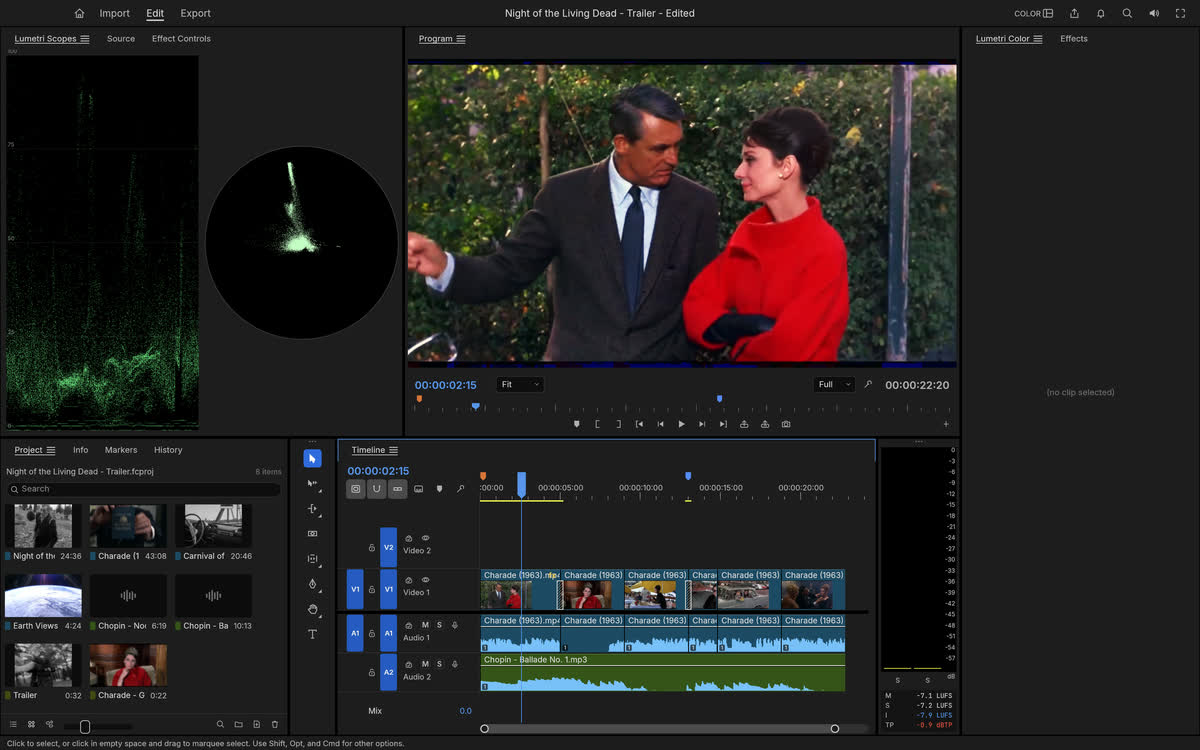
FilmCraft è un editor video basato su timeline. Il README del progetto originale descrive monitor di sorgente e programma, contenitori multimediali, sequenze multitraccia, spazi di lavoro per montaggio, colori, effetti e audio, oltre a opzioni di esportazione e scambio. È progettato per tagliare filmati in una sequenza e perfezionare immagine e suono nello stesso progetto. La versione browser di questo sito è fissata sulla versione sopra citata, quindi può essere provata senza installare l'applicazione desktop.
Il README chiama FilmCraft alpha. Esistono già molte operazioni di montaggio, ma lo stato stesso del progetto distingue le caratteristiche visibili dal livello di affidabilità necessario per lavori complessi. Una breve sequenza di test è il posto giusto per imparare un controllo, misurare le prestazioni del browser e confermare il rendering finale prima di provare un progetto impegnativo.
Punti di forza
Montaggio su una timeline familiare
Segna i punti di input e out della fonte, inserisci o sovrascrive le clip, poi usa ripple, roll, slip, slide, rate stretch o modifiche a rasoio per cambiare il timing. Il README descrive il targeting delle tracce, la selezione collegata, i marker, i controlli di taglio e un monitor di taglio. Questi supportano un taglio intenzionale invece di semplicemente unire i file da una parte all'altra.
Colori ed effetti
Lo spazio di lavoro colore documentato include esposizione e contrasto, curve, ruote, una selezione secondaria dei colori, vignette e scopi. I clip possono anche trasportare movimento, opacità, modalità di fusione, transizioni ed effetti keyframe. Lavora da un'immagine neutra verso il risultato desiderato, confrontando il fotogramma etalonata prima e dopo ogni modifica.
Suono con l'immagine
Il README di FilmCraft elenca misuratori di volume, effetti di clip, traccia audio e mixer, sottomix, invio, automazione e crossfade. Questo ti permette di confrontare dialoghi o musica con l'immagine durante il montaggio. Un'anteprima visiva da sola non può dirti se un'esportazione raggiunge il livello audio previsto.
Produzione e scambio di progetti
Il README documenta l'uscita MP4 H.264 e altri render come ProRes, sequenze di immagini, GIF e WAV, insieme a diversi formati di scambio di timeline. Il supporto non è identico tra codec o piattaforme. Scegli un piccolo campione rappresentativo e testa la riproduzione nell'ambiente di destinazione.
Come iniziare
- Avvia l'editor web e crea una sequenza usa e getta. Importa un breve clip che il tuo browser possa gestire, poi visualizzalo nel monitor sorgente prima di inserirlo nella timeline.
- Segna un intervallo utilizzabile e inseriscilo sulla traccia desiderata. Aggiungi un'altra clip, poi prova un'operazione di taglio così puoi vedere come cambia il taglio senza ricostruire tutta la sequenza.
- Regola un parametro di colore o audio e anteprima la sezione interessata. Se aggiungi un effetto o una transizione, guarda la modifica completa sia alla velocità di riproduzione normale che a un fotogramma in pausa.
- Esporta prima un breve campione. Riproduci video e audio fuori dall'editor, controlla durata e sincronizzazione, poi decidi se le stesse impostazioni si adattano all'intero progetto. Conserva i tuoi media di origine e i file del progetto.
Domande frequenti
Posso aprire direttamente un progetto Premiere?
Lo stato a monte dice che i file nativi dei progetti Premiere sono una lacuna. FilmCraft documenta diversi formati di scambio, ma questo è diverso dall'aprire ogni progetto e preservare ogni effetto. Usa una copia e ispeziona attentamente ogni timeline trasferita.
Il rendering browser corrisponde a una workstation desktop?
Non è garantita alcuna prestazione. Il README indica le limitazioni di velocità residue su grandi riprese e operazioni che richiedono molta CPU, e il supporto GPU e memoria del browser aggiunge un'altra variabile. Prova una breve sequenza prima di impegnarti in un montaggio completo.
Quale esportazione dovrei scegliere?
Il README elenca MP4, ProRes, sequenze di immagini, GIF animate, WAV e altro ancora. Scegli in base al formato accettato dalla destinazione, poi valida un piccolo rendering lì. Alcuni codec supportano la lettura senza supportare la codifica, quindi controlla la finestra di esporzione della versione.
Limiti noti
FilmCraft è alpha, e il suo README stima un notevole divario tra la copertura dei lungometraggi e la prontezza per la produzione reale. Le grandi riprese possono essere lente, alcuni lavori di colore ed esportazione utilizzano ancora la CPU, e l'importazione nativa di progetti Premiere non è disponibile nello stato del progetto fissato. Il supporto a codec e hardware dipende dall'ambiente. Conserva gli originali e i link multimediali, testa un'esportazione rappresentativa ed evita di affidarti a una singola sessione browser per montaggi insostituibili.



Consigliato un browser desktop. L'editor viene scaricato al primo utilizzo; l'attesa dipende dalla connessione e dal dispositivo.
Apri FilmCraft