

文档办公
Alpha / v0.19.1DeckCraft.
免费在线幻灯片编辑器
用文字、图片和版式制作幻灯片,再播放或导出演示文稿。免费且无需账号;复杂 PowerPoint 文件在导入或保存后可能发生变化。
推荐桌面浏览器。首次打开需要下载编辑器,加载时间取决于网络和设备性能。
主要功能
- 01
幻灯片编辑
- 02
演示版式
- 03
视觉叙事
- 文件与工作流
- Slides / Presentation
- 网页版版本
- v0.19.1 · Alpha
- 浏览器内直接使用
- 免费使用,无需注册。
开始前请留意
这个工具能编辑什么?
DeckCraft — 免费在线幻灯片编辑器。用文字、图片和版式制作幻灯片,再播放或导出演示文稿。免费且无需账号;复杂 PowerPoint 文件在导入或保存后可能发生变化。
演示文稿需要通过两种检验:文件能否继续编辑,以及观众是否会看到预期的效果。DeckCraft 仍是 alpha,README 明确区分功能覆盖率与取代成熟演示软件的实际准备程度。处理较长或重要的演讲前,请先制作短小、有代表性的样片并导出检查。
可以完成哪些任务?
主题、母版与页面结构
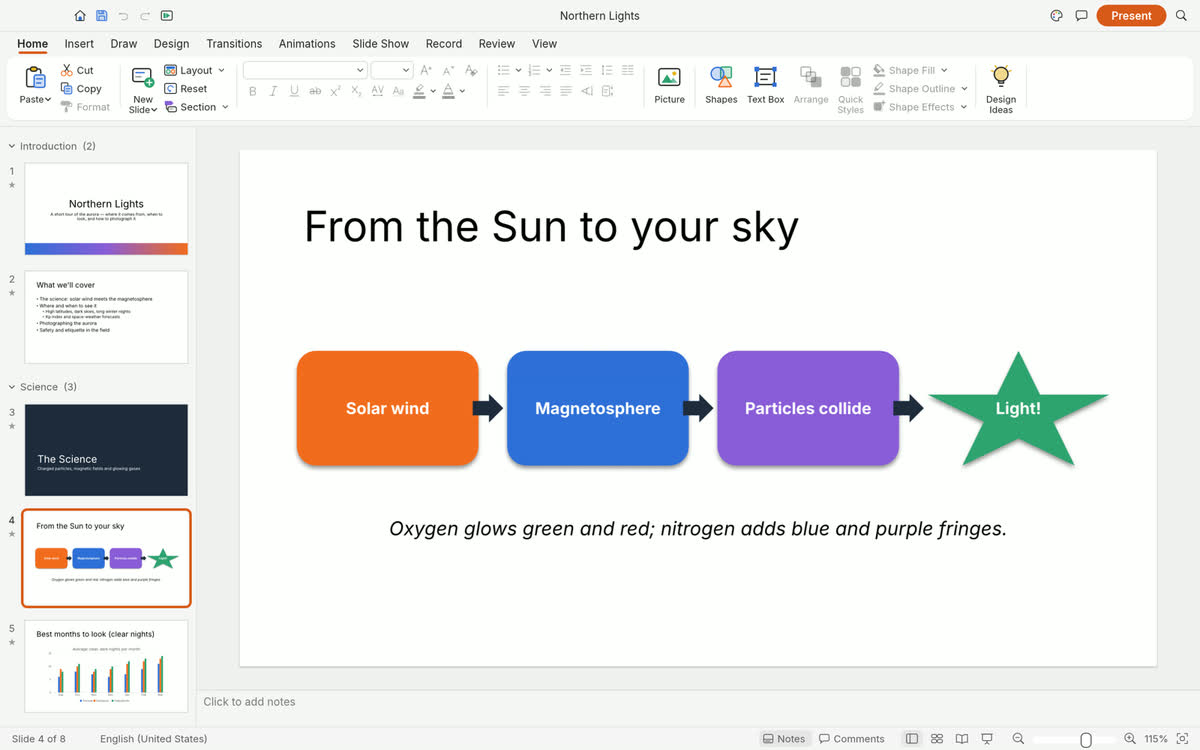
README 描述母版、多个版式、继承位置和格式的占位符,以及章节、备注、批注和自定义页面大小。标题、页脚或统一样式需要改变时,这些结构可以减少逐页修补,而不仅是让某一张幻灯片看起来整齐。
图形绘制与文字
可用预设形状、连接线、自由曲线、图形合并、渐变、图片填充、阴影和反射构建图解。就地文字编辑则包含字体、段落、列表、分栏、竖排、链接和自动适配。结合两者,既能制作示意图,也能排版以文字为主的演示页。
播放和多媒体
上游 README 列出演示转场、几种动画类型、演讲者视图、画笔、计时练习与媒体播放,也记录图片、表格、图表、基本 SmartArt、音视频内容。请在实际演讲会用的电脑和浏览器上测试媒体,不要只在编辑画布里看静态画面。
交换文件与导出
README 说明可以打开和保存 PPTX,并导出 PDF、图片、动画 GIF 与大纲,还提及未保存内容的自动恢复。PDF 更适合稳定查看;PPTX 适合继续修改,但跨软件使用时必须再核对兼容性。
如何编辑并保存文件?
- 打开网页版,以小型新演示文稿或 PPTX 的副本开始。制作全部页面前,先选择主题和页面大小。
- 通过内置版式建立标题页与内容页。重复元素尽量使用母版或共用样式,避免每张页面分别手动修正。
- 加入一个图表、图片或媒体对象,然后运行幻灯片播放。以实际演讲速度检查文字、动画顺序、声音和转场。
- 保存可编辑文稿,并输出 PDF 或图片供复查。重新打开两种文件,比较页数与外观,在重要场合前还要用最终播放设备演练。
使用这个工具的常见问题
不注册也能免费使用 Get Artcraft 吗?
可以。12 款编辑器目前均免费,无需账号、订阅或安装。不包含 AI 生成和第三方付费服务。
编辑后的文件保存在哪里?
请将文件保存或导出到自己的设备。编辑器在浏览器内处理文件,本站不提供云端文件存储。部分工具会保留本地恢复数据,但不能替代导出的文件副本。
手机上可以使用这些编辑器吗?
建议使用桌面浏览器。浏览器需支持 WebAssembly 及 WebGPU 或 WebGL2,并建议搭配键盘和鼠标。手机可以尝试打开,但操作界面和图形功能不保证能在你的设备上正常运行。
PowerPoint 文件往返后会完全一样吗?
README 说明支持 PPTX 交换,但没有承诺完美一致。动画、媒体、字体、图表和复杂对象都需要在目标软件中比较导入及保存后的效果。原始文稿应保留。
对方没有编辑器时如何分享?
上游记录 PDF(含可选中文字)、PNG 和 JPEG 等导出。该选哪一种取决于收件人需要修改、打印还是只观看。无论如何,都应在正常显示尺寸下检查输出。
演讲者视图在所有浏览器配置中都可用吗?
README 记录该功能及放映工具,但浏览器权限、媒体编解码、字体和显示器设置会影响实际体验。请用同一设备和浏览器预演;时间与播放很关键时,另备 PDF。
目前有哪些限制?
DeckCraft 为 alpha。锁定版本的 README 衡量出较广的功能范围,但估计距离正式替代 PowerPoint 仍有明显差距。复杂 PPTX 对象、动画、字体和媒体可能因环境而不同。网页版还可能受到设备与播放权限限制。保留原演示文稿,在副本上测试外来 PPTX,并在正式交付前同时检查放映和导出文件。



推荐桌面浏览器。首次打开需要下载编辑器,加载时间取决于网络和设备性能。
打开 DeckCraft