
设计与绘图
Alpha / v0.20.1CADCraft.
免费在线 CAD 绘图工具
在浏览器中绘制几何图形、添加尺寸标注并处理 CAD 文件。免费且无需账号;保存时可能丢失尚不支持的图元,请先用副本核对结果。
推荐桌面浏览器。首次打开需要下载编辑器,加载时间取决于网络和设备性能。
主要功能
- 01
技术绘图
- 02
CAD 工作区
- 03
精密制图
- 文件与工作流
- CAD / Drafting
- 网页版版本
- v0.20.1 · Alpha
- 浏览器内直接使用
- 免费使用,无需注册。
开始前请留意
这个工具能编辑什么?
CADCraft — 免费在线 CAD 绘图工具。在浏览器中绘制几何图形、添加尺寸标注并处理 CAD 文件。免费且无需账号;保存时可能丢失尚不支持的图元,请先用副本核对结果。
技术图纸承载的信息不止可见的线条。尺寸、块、填充、图层、布局视口和文件中的实体,都会影响接收方能否继续使用。CADCraft 仍在早期开发;README 明确警告,保存时未被程序建模的实体可能丢失。因此打开外部图纸时必须使用副本。
可以完成哪些任务?
以命令组织绘图
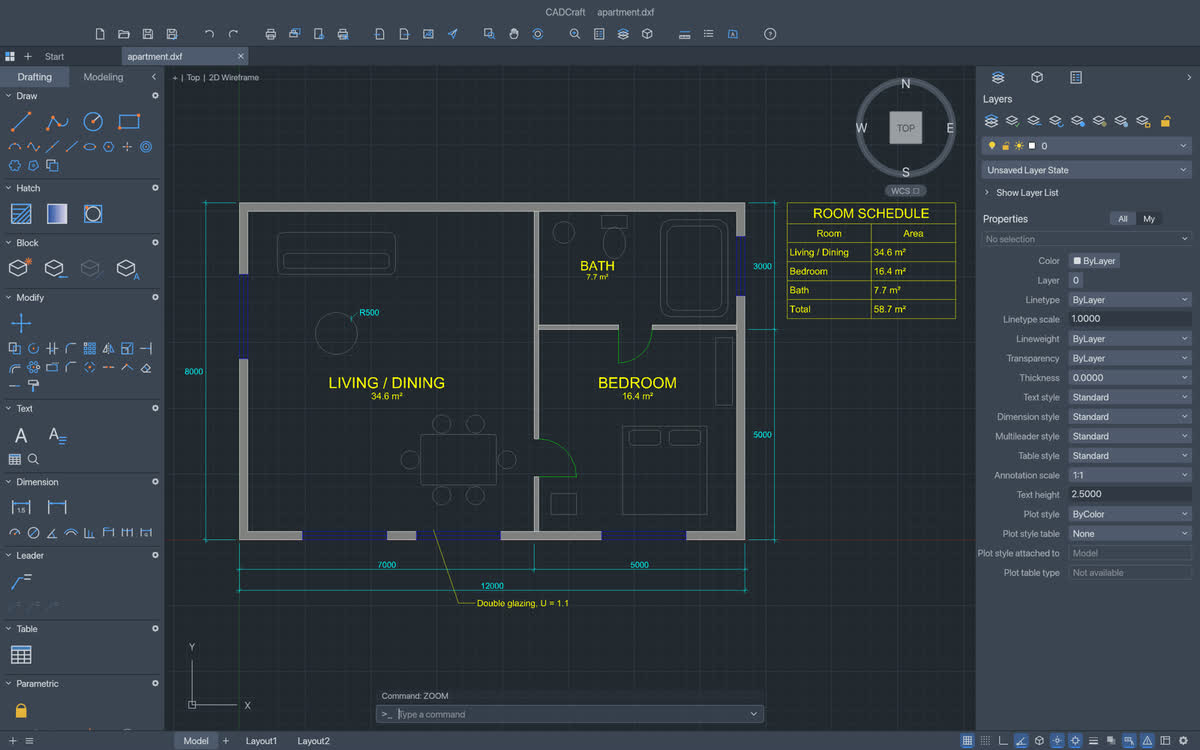
README 列出直线、多段线、圆、圆弧、矩形、样条曲线和文字,以及移动、复制、偏移、修剪、延伸、倒圆角等修改命令。命令行还支持别名、提示、相对坐标和重复前一个操作。对精准绘图而言,这通常比完全靠鼠标目测更可靠。
精度控制与标注
对象捕捉、极轴追踪、正交、栅格捕捉、夹点和直接距离输入,有助于有意识地放置几何。上游还介绍关联尺寸、尺寸样式、引线、表格与文字格式。完成后应查看真实尺寸数值,不应只凭图形看起来对齐来判断。
图纸的层次与布局
图层可控制显示、冻结、锁定与样式。README 也覆盖带属性的块、图案填充、参数约束、图纸空间布局、视口、页面设置和打印输出。这些功能能把模型空间的几何整理成可供审阅的技术图页。
文件交换与呈现
上游项目原生读写 DXF,并通过开放源码库处理 DWG;另外记录 PDF 打印、SVG 和 PNG 导出。图像或 PDF 看着正确,并不代表可编辑 CAD 文件保留了所有不支持的实体。协作时要分别测试展示用输出与可编辑文件。
如何编辑并保存文件?
- 打开浏览器编辑器,载入简单示例或小型 DXF 的副本。修改几何前先检查图层列表与绘图单位。
- 用命令行建立一条线或一个圆,再通过对象捕捉和直接距离输入放置第二个对象。检查坐标或尺寸读数,不要只按屏幕位置估计。
- 使用图层或块组织重复图形,加入尺寸或填充。若要制作图纸,建立带明确比例的图纸空间视口。
- 另存新的 CAD 文件,并按需要输出 PDF、SVG 或 PNG。重新打开可编辑文件,比较实体和尺寸,再核对打印页,正式工程使用前还应在目标 CAD 环境验证。
使用这个工具的常见问题
不注册也能免费使用 Get Artcraft 吗?
可以。12 款编辑器目前均免费,无需账号、订阅或安装。不包含 AI 生成和第三方付费服务。
编辑后的文件保存在哪里?
请将文件保存或导出到自己的设备。编辑器在浏览器内处理文件,本站不提供云端文件存储。部分工具会保留本地恢复数据,但不能替代导出的文件副本。
手机上可以使用这些编辑器吗?
建议使用桌面浏览器。浏览器需支持 WebAssembly 及 WebGPU 或 WebGL2,并建议搭配键盘和鼠标。手机可以尝试打开,但操作界面和图形功能不保证能在你的设备上正常运行。
可以打开 DWG 和 DXF 吗?
README 记录原生 DXF 路径及通过 acadrust 处理 DWG,但也警告软件尚未建模的实体在保存时不会保留。请使用副本,并到原来的 CAD 软件里比较结果。
支持布局和打印吗?
上游功能表包含图纸空间布局、缩放视口、页面设置、打印与 PDF 导出。把它当成最终图纸前,请在试输出中核对比例、单位、线宽和文字。
网页里画出的图可以直接通过工程审批吗?
不能跳过独立验证。README 将项目描述为早期开发,并链接文件格式差异与功能缺口文档。必须按照项目标准检查几何、尺寸、不支持的实体和最终打印结果。
目前有哪些限制?
CADCraft 处于早期开发。锁定版本 README 指出,不认识的导入实体在再次保存时可能无法保留;SHX 字体也不能直接读取,文字替代效果取决于可用字体。DWG、DXF 交换、尺寸及打印比例都需要用真实项目核验。请保留完全未改动的原图,并在目标 CAD 软件中复查输出,之后才用于设计决策、制造或施工。



推荐桌面浏览器。首次打开需要下载编辑器,加载时间取决于网络和设备性能。
打开 CADCraft